> For the complete documentation index, see [llms.txt](https://guide.roundhr.com/llms.txt). Markdown versions of documentation pages are available by appending `.md` to page URLs; this page is available as [Markdown](https://guide.roundhr.com/setting/integrations/evaluation.md).
# 평가 연동
평가 연동은 프로그래머스 코딩 테스트와 케이드(Cayde) AI 면접 등 외부 평가 서비스를 채용 단계에 연결해 채용 프로세스에 통합하는 설정입니다.
## 개요
**평가 연동**은 프로그래머스 코딩 테스트와 케이드(Cayde) AI 면접 등 외부 평가 서비스를 라운드HR 채용 단계에 연결하는 설정입니다. `설정` > `서비스 연동` > `평가/ 인터뷰` 탭에서 설정합니다.
### 이런 경우에 사용하세요
* 코딩 테스트나 AI 면접을 라운드HR 채용 단계 안에서 요청하고 결과까지 확인하고 싶을 때
***
## 1. 프로그래머스 연동
프로그래머스 코딩 테스트를 라운드HR 채용 단계에 연결해 사용할 수 있습니다.
1. `평가` 탭에서 **프로그래머스**를 선택합니다.
2. `[프로그래머스 연동]` 버튼을 클릭합니다.
3. **프로그래머스 회사 코드**를 입력하고 연동을 완료합니다.
{% hint style="info" %}
프로그래머스 회사 코드는 [프로그래머스 비즈니스](https://business.programmers.co.kr/business/company) 페이지에서 확인할 수 있습니다.
{% endhint %}
**연동 후 설정**
* **초대권 남은 수량:** 프로그래머스 코딩 테스트 초대에 사용할 수 있는 남은 수량을 확인합니다.
* **접근 권한:** 선택한 범위의 멤버만 프로그래머스 테스트를 요청하고 결과를 볼 수 있습니다.
{% hint style="warning" %}
연동 해제 시 **채용 단계에 연결된 프로그래머스 정보는 자동 삭제**됩니다.
{% endhint %}
***
## 2. 케이드(Cayde) AI 면접 연동
케이드의 AI 면접을 라운드HR 채용 단계에 연결하면, 채용 매니저가 직접 일정을 조율하지 않아도 지원자에게 AI 면접을 요청하고 분석 결과까지 라운드HR 안에서 바로 확인할 수 있습니다.
### 1) 연동 방법
1. [케이드](https://cayde.ai/)에 로그인한 뒤 **설정 > ATS 연동**에서 연동 토큰을 발급받습니다.
2. `평가` 탭에서 **케이드**를 선택합니다.
3. `[케이드 연동]` 버튼을 클릭합니다.
4. 발급받은 **케이드 연동 토큰**을 입력해 연동을 완료합니다.
{% hint style="info" %}
케이드 연동 토큰 발급은 케이드 워크스페이스 관리자 권한이 필요합니다.
{% endhint %}
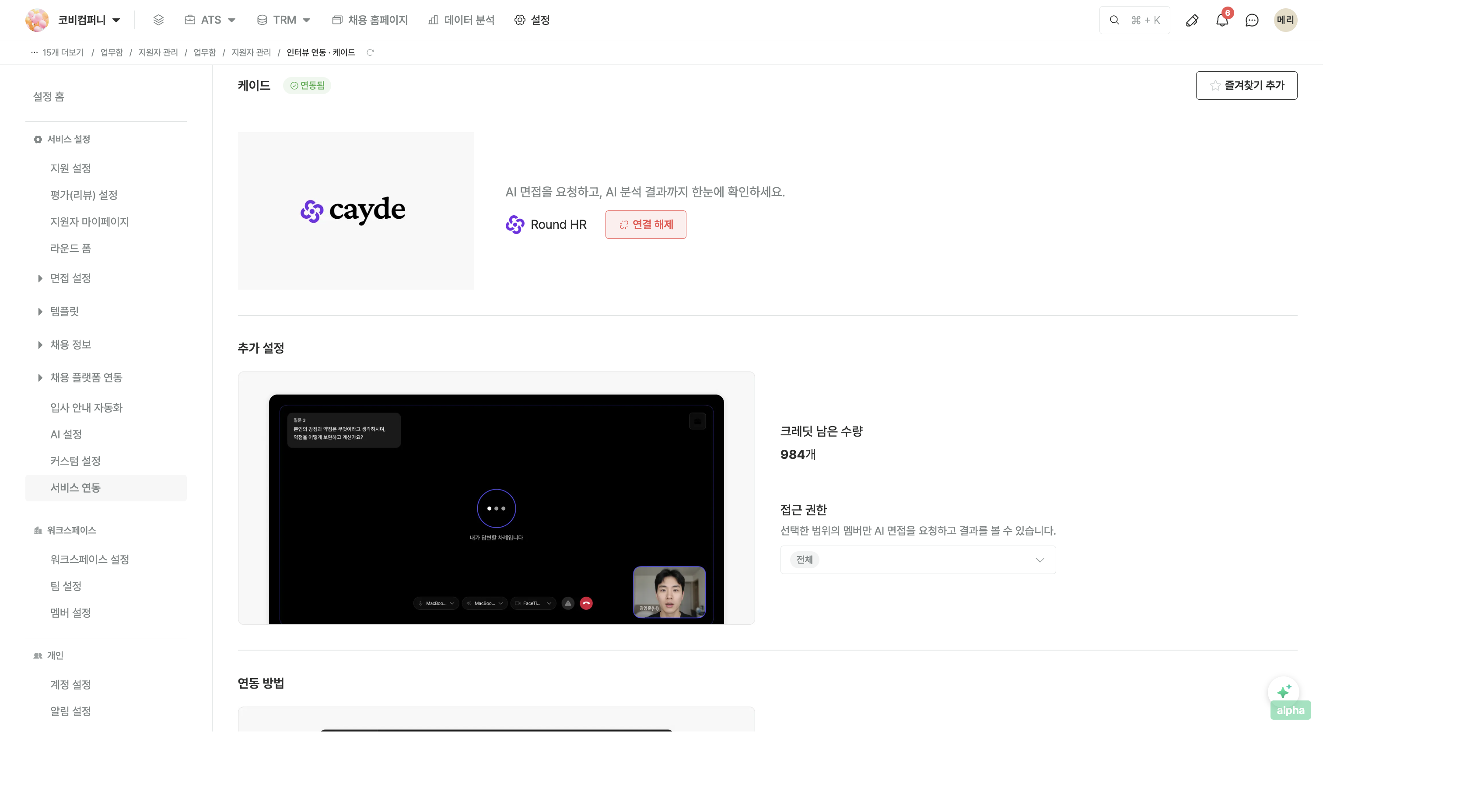
**연동 후 설정**
* **크레딧 남은 수량:** AI 면접 요청에 사용할 수 있는 남은 크레딧을 확인합니다.
* **접근 권한:** 선택한 범위의 멤버만 AI 면접을 요청하고 결과를 볼 수 있습니다. (기본값: 멤버 이상)
케이드 연동 설정
### 2) AI 면접 요청하기
* 지원자 상세 또는 진행 중 단계에서 지원자를 선택해 **케이드 AI 면접**을 요청합니다.
* 요청 화면은 **면접 선택 → 응시 마감일 → 예약 발송일** 순으로 구성됩니다.
| 항목 | 설명 |
| ---------- | --------------------------------------------------- |
| **면접** | 케이드에 만들어 둔 인터뷰 중 요청할 면접을 선택합니다. |
| **응시 마감일** | 면접을 선택하면 자동으로 채워지며, 직접 변경할 수 있습니다. |
| **예약 발송일** | 선택 사항. 일시를 지정하면 그 시각에 초대 이메일이 발송되고, 비워 두면 즉시 발송됩니다. |
* **응시 마감일 자동 계산:** 케이드에서 면접별로 설정한 응시 기간 기본값을 따르며, 기본값이 없으면 초대 이메일 발송일 기준 7일 뒤 23:59로 지정됩니다. 예약 발송을 선택하면 예약한 발송일을 기준으로 계산하고, 예약 발송일을 변경하면 마감일도 자동으로 다시 계산됩니다.
* 요청 화면 하단에 **남은 크레딧** 수량이 함께 표시됩니다. 선택한 지원자 수가 남은 크레딧보다 많으면 요청이 차단됩니다.
AI 면접 요청
{% hint style="warning" %}
예약 발송을 선택해도 응시 링크(초대)는 요청 시점에 생성되고 크레딧도 요청 시점에 차감 예정으로 잡힙니다. 요청 후에는 라운드HR에서 예약 발송을 취소하거나 변경할 수 없으니, 발송 일시를 확인한 뒤 요청해 주세요.
{% endhint %}
{% hint style="info" %}
채용 단계 자동화에 **케이드 AI 면접 설정**을 등록하면, 지원자가 해당 단계에 진입할 때 자동으로 AI 면접이 발송됩니다. 자동 실행 시에는 예약 발송·응시 마감일을 별도로 지정할 수 없으며 케이드의 기본 정책을 따릅니다.
{% endhint %}
### 3) 진행 상태 확인
요청이 완료되면 지원자 상세의 **진행 중인 활동** 카드에서 요청한 면접, 발송 예약일, 응시 마감일과 진행 상태를 확인할 수 있습니다.
| 상태 | 의미 |
| ------------ | ------------------------------------- |
| **예약중** | 초대 이메일이 예약 발송 대기 중입니다. |
| **AI 면접 중** | 초대 이메일이 발송되었고 지원자가 아직 응시를 완료하지 않았습니다. |
| **AI 면접 완료** | 지원자가 AI 면접을 완료했습니다. |
| **AI 면접 만료** | 응시 마감일까지 지원자가 면접을 완료하지 않았습니다. |
* 지원자가 AI 면접을 완료하면 **라운드HR 알림**으로 안내합니다. 알림은 면접을 요청한 사람과 해당 공고의 알림 담당자에게 전달됩니다.
### 4) 결과 확인
* 지원자 상세 화면의 진행 중인 활동에서 AI 면접 결과를 확인할 수 있습니다.
* 결과 화면에서 **총 점수, 완료 일시, 핵심역량별 점수, 질문별 평가 요약**을 확인할 수 있어, 별도 면접 없이도 지원자의 답변을 정량적으로 검토할 수 있습니다.
* 자세한 리포트는 `결과 자세히 보기` 버튼을 클릭해 확인합니다.
AI 면접 결과 확인
{% hint style="warning" %}
연동 해제 시 **채용 단계에 연결된 케이드 정보는 자동 삭제**됩니다.
{% endhint %}
***
## 자주 묻는 질문
연동을 해제하면 채용 단계에 연결한 정보는 어떻게 되나요?
프로그래머스·케이드 모두 연동을 해제하면 채용 단계에 연결된 해당 서비스 정보가 자동으로 삭제됩니다.
케이드 AI 면접의 응시 마감일은 어떻게 정해지나요?
케이드에서 면접별로 설정한 응시 기간 기본값을 따릅니다. 기본값이 없으면 초대 이메일 발송일 기준 7일 뒤 23:59로 자동 지정됩니다. 예약 발송을 선택하면 예약한 발송일을 기준으로 계산하며, 필요하면 직접 변경할 수 있습니다.
초대 이메일을 예약 발송할 수 있나요? 예약을 취소하려면 어떻게 하나요?
요청 화면의 **예약 발송일**에 일시를 지정하면 그 시각에 초대 이메일이 발송됩니다. 비워 두면 즉시 발송됩니다. 다만 요청 후에는 라운드HR에서 예약 발송을 취소하거나 변경할 수 없으니 발송 일시를 확인한 뒤 요청해 주세요.
크레딧은 언제 차감되나요?
지원자 1명당 1크레딧이 사용되며, 예약 발송을 선택해도 요청 시점에 차감 예정으로 잡혀 남은 크레딧이 즉시 줄어듭니다. 선택한 지원자 수가 남은 크레딧보다 많으면 요청이 차단됩니다.
지원자가 특정 단계에 오면 AI 면접을 자동으로 보내고 싶어요.
채용 단계 자동화에 **케이드 AI 면접 설정**을 등록하면, 지원자가 해당 단계에 진입할 때 자동으로 AI 면접이 발송됩니다.