> For the complete documentation index, see [llms.txt](https://guide.roundhr.com/llms.txt). Markdown versions of documentation pages are available by appending `.md` to page URLs; this page is available as [Markdown](https://guide.roundhr.com/round-ai/mcp.md).
# MCP 연동
Claude, ChatGPT 등 AI 서비스에 라운드HR MCP 서버를 연동하여 AI 기반 채용 데이터 분석을 수행할 수 있습니다.
{% hint style="warning" %}
MCP 연동은 엔터프라이즈 플랜의 관리자 권한 이상만 사용 가능합니다.\
Beta 기간 동안은 모든 플랜의 관리자 권한 이상 사용 가능합니다.
{% endhint %}
{% hint style="danger" %}
**MCP 연동은 조직별 사전 승인이 필요합니다.**\
Beta 기간 동안에는 라운드HR 운영팀의 승인을 받은 조직만 MCP 기능을 이용할 수 있습니다.\
승인되지 않은 조직은 OAuth 인증 단계에서 차단되며, **\[허용]을 클릭해도 연동이 완료되지 않고 라운드HR 홈으로 이동되며 안내 메시지가 표시됩니다.**\
사용을 원하시면 [고객지원](mailto:operation@roundhr.com)으로 문의해주세요.
{% endhint %}
**MCP**(**Model Context Protocol**)는 AI 모델이 외부 데이터에 접근할 수 있게 해주는 연결 프로토콜입니다. 라운드HR MCP 서버를 연동하면 Claude, ChatGPT 등 AI를 활용하여 채용 데이터를 자유롭게 분석할 수 있습니다.
## 1. Claude 연동 (OAuth 방식)
***
[Claude](https://claude.ai/)에서 라운드HR MCP를 직접 연동하는 방법입니다.
{% hint style="warning" %}
Claude 무료 버전도 사용 가능하지만 사용량 제한이 있어 **Pro 플랜 이상**을 권장합니다.
{% endhint %}
### Claude에 MCP 서버 연동하기
* [claude.ai](https://claude.ai/)에 접속하여 로그인합니다.
* **사용자 지정 → 커넥터**로 이동한 후 **+** 버튼을 클릭하여 \[커스텀 커넥터 추가]를 선택합니다.
커스텀 커넥터 추가 진입
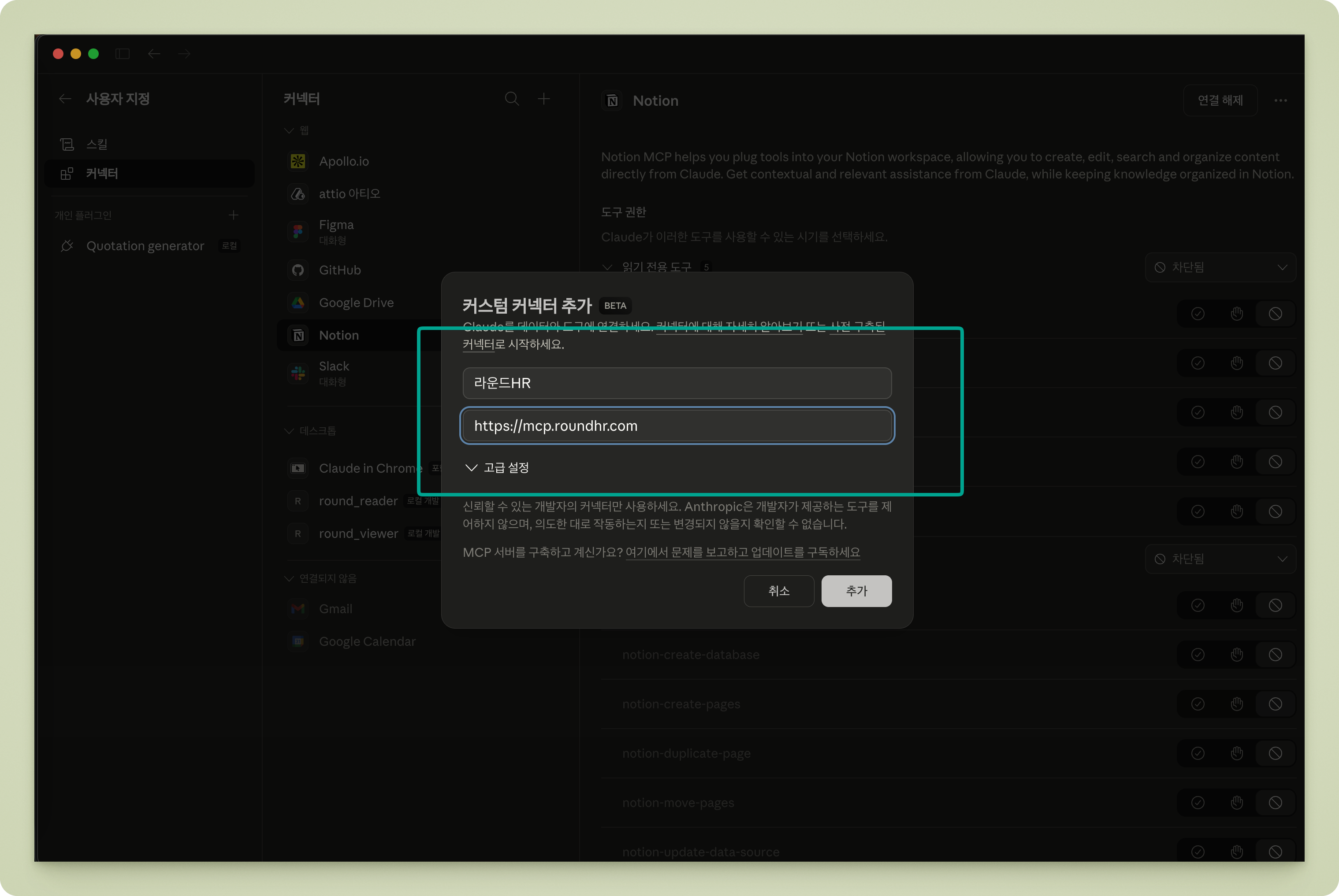
* \[커스텀 커넥터 추가] 팝업에 라운드HR MCP 서버 정보를 입력한 후 \[추가]를 클릭합니다.
* **이름**: `라운드HR`
* **원격 MCP 서버 URL**: `https://mcp.roundhr.com`
\[앱 만들기] 팝업에 라운드HR MCP 서버 정보를 입력한 후 \[만들기]를 클릭합니다.
* **이름**: `라운드HR`
* **MCP 서버 URL**: `https://mcp.roundhr.com`
* **인증 방식** : OAuth
앱 정보 입력
OAuth 인증
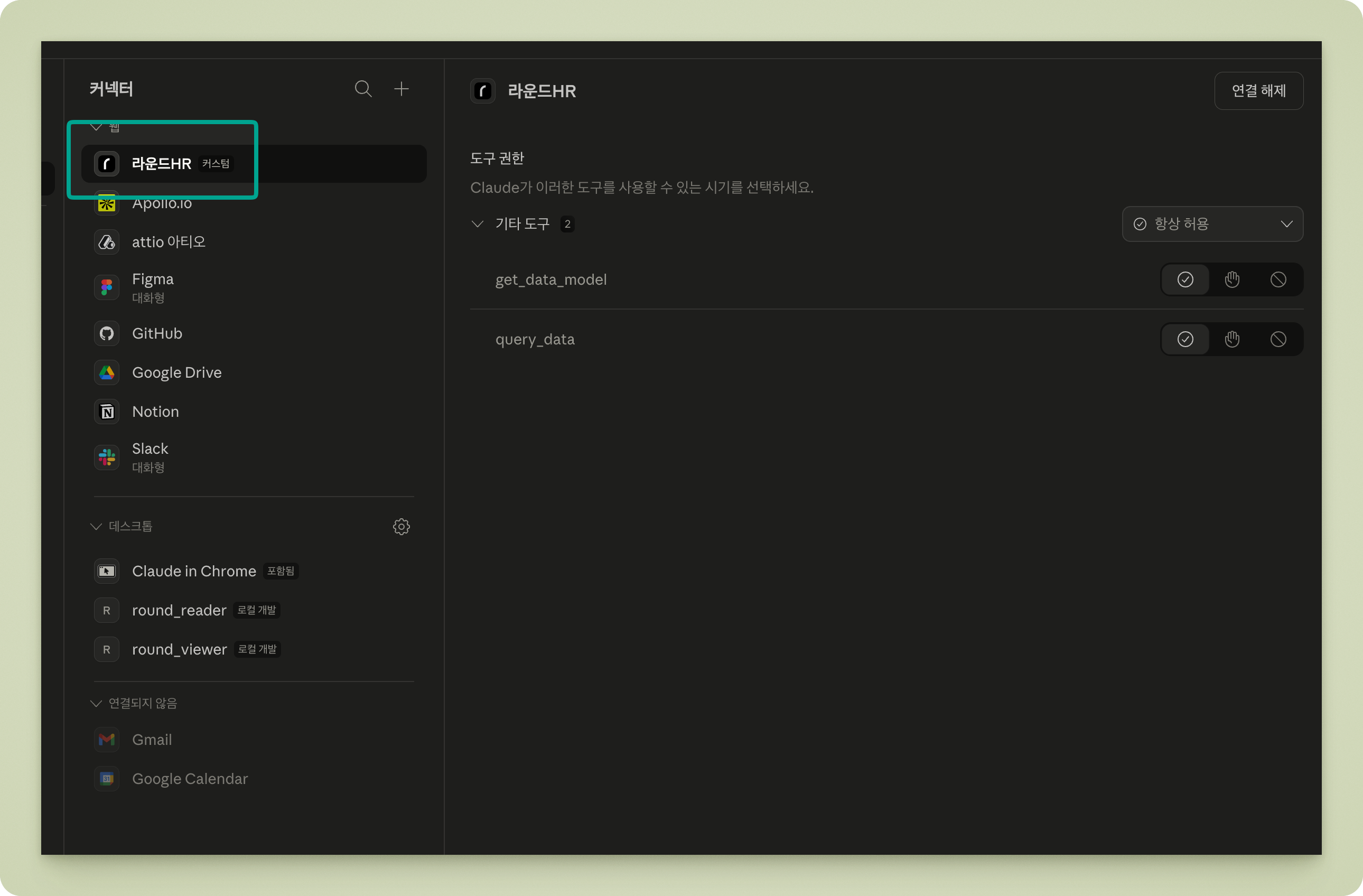
* 활성화된 앱에 \[라운드HR]이 보이면 연결이 완료된 것입니다.
연결 완료
### Chat GPT에서 라운드 MCP 사용하기
* 대화창에서 \*\*\[더보기] > \[라운드HR]\*\*을 선택 후 질문을 합니다.
라운드HR MCP 사용
## 3. Smithery를 통한 연동 (OAuth 방식)
***
[Smithery](https://smithery.ai/)를 통해 Claude 데스크탑앱에 라운드HR MCP를 연동하는 방법입니다.
{% hint style="info" %}
**Smithery**는 MCP 서버를 쉽게 검색하고 연동할 수 있는 플랫폼입니다.
{% endhint %}
### 3-1. Smithery에서 연결 URL 복사하기
* [Smithery](https://smithery.ai/)에 접속 후 회원가입합니다.
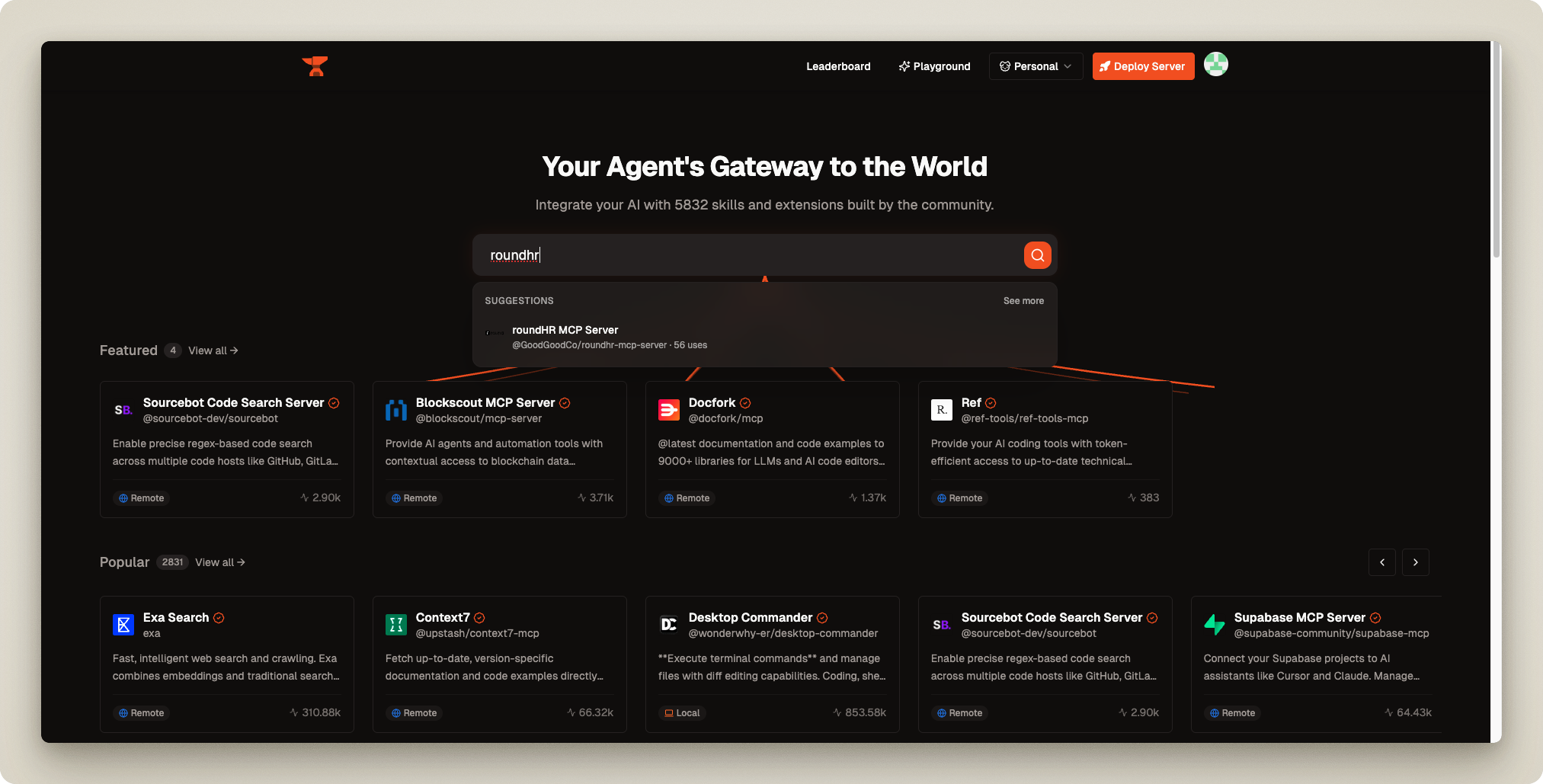
* 검색창에서 `roundHR`을 검색합니다.
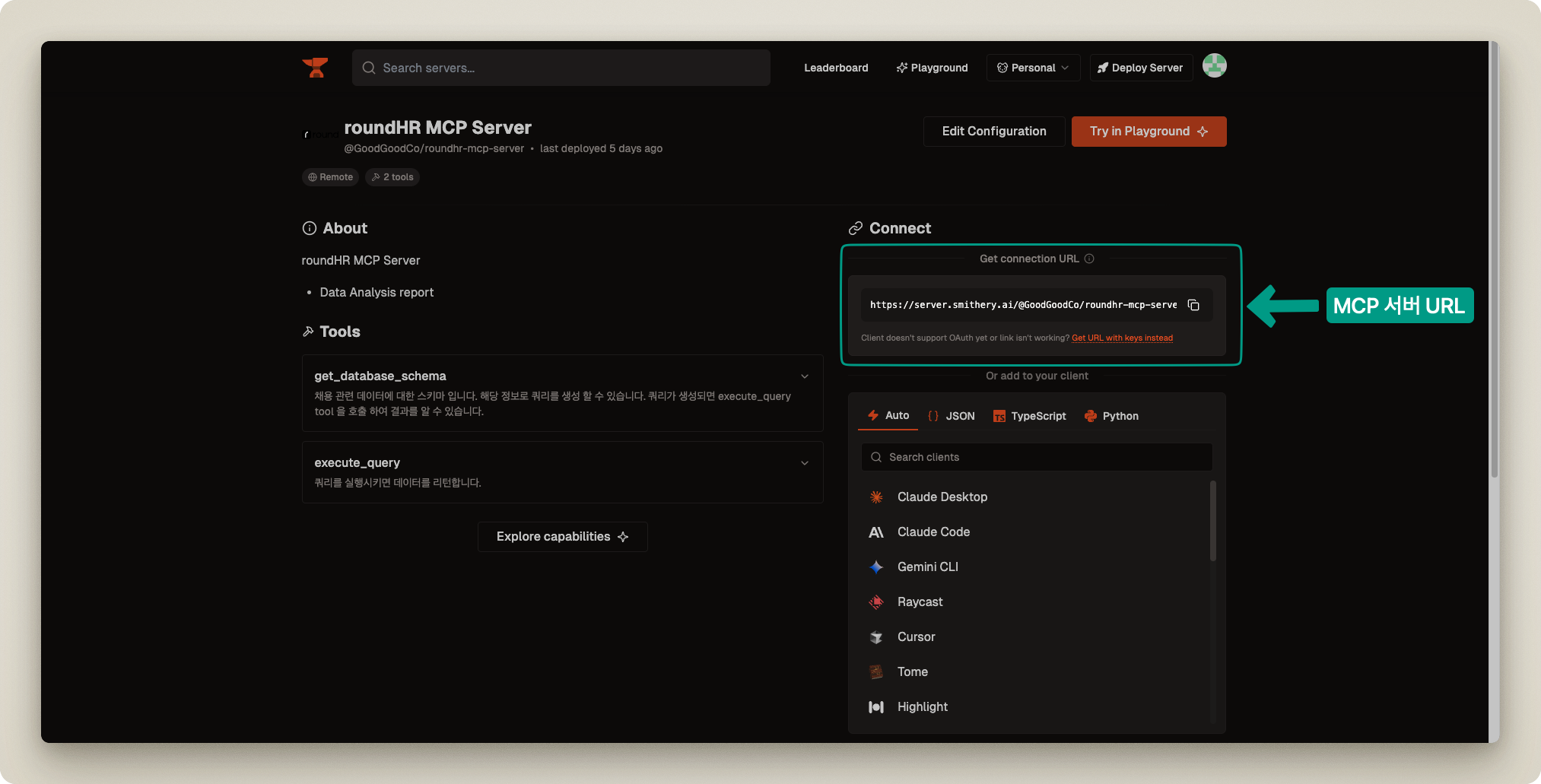
* **connection URL**을 복사합니다.
Smithery에서 roundHR 검색
connection URL 복사
### 3-2. Claude 데스크탑앱에 연동하기
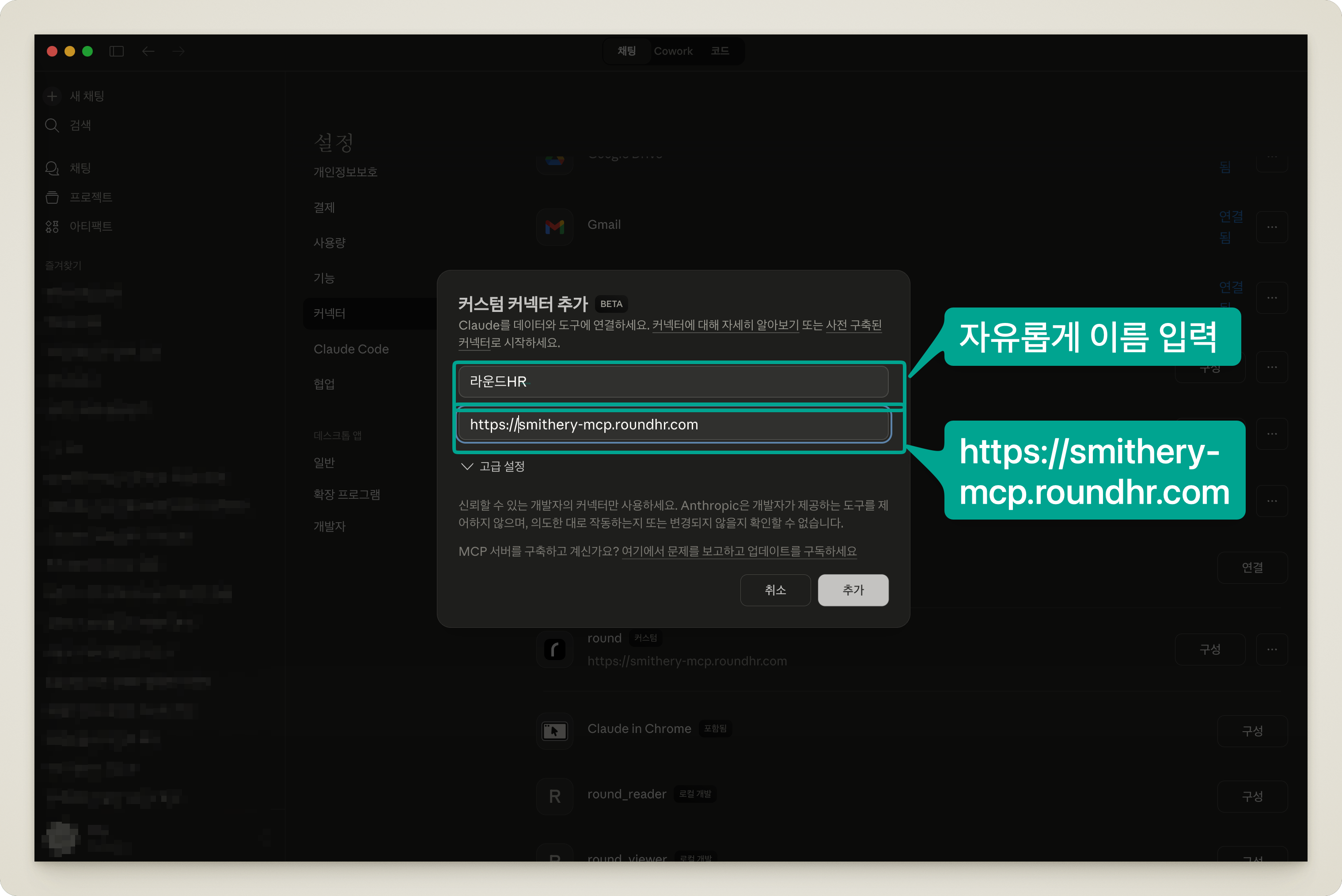
* Claude 데스크탑앱을 실행하고 설정 → 커넥터 → \[커스텀 커넥터 추가]를 클릭합니다.
* 이름과 MCP URL을 입력합니다.
* **이름**: 구분할 수 있도록 자유롭게 입력
* **MCP URL**: Smithery에서 복사한 connection URL을 붙여넣기
> `https://smithery-mcp.roundhr.com`
* \[허용]을 클릭하면 인증이 완료됩니다.
* 정상적으로 연동되면 커넥터 목록에 라운드HR이 표시됩니다.
## 4. 데이터 분석 시작하기
***
MCP 연동이 완료되면 AI를 활용하여 채용 데이터를 분석할 수 있습니다.
### 4-1. 데이터 분석용 프로젝트 생성하기
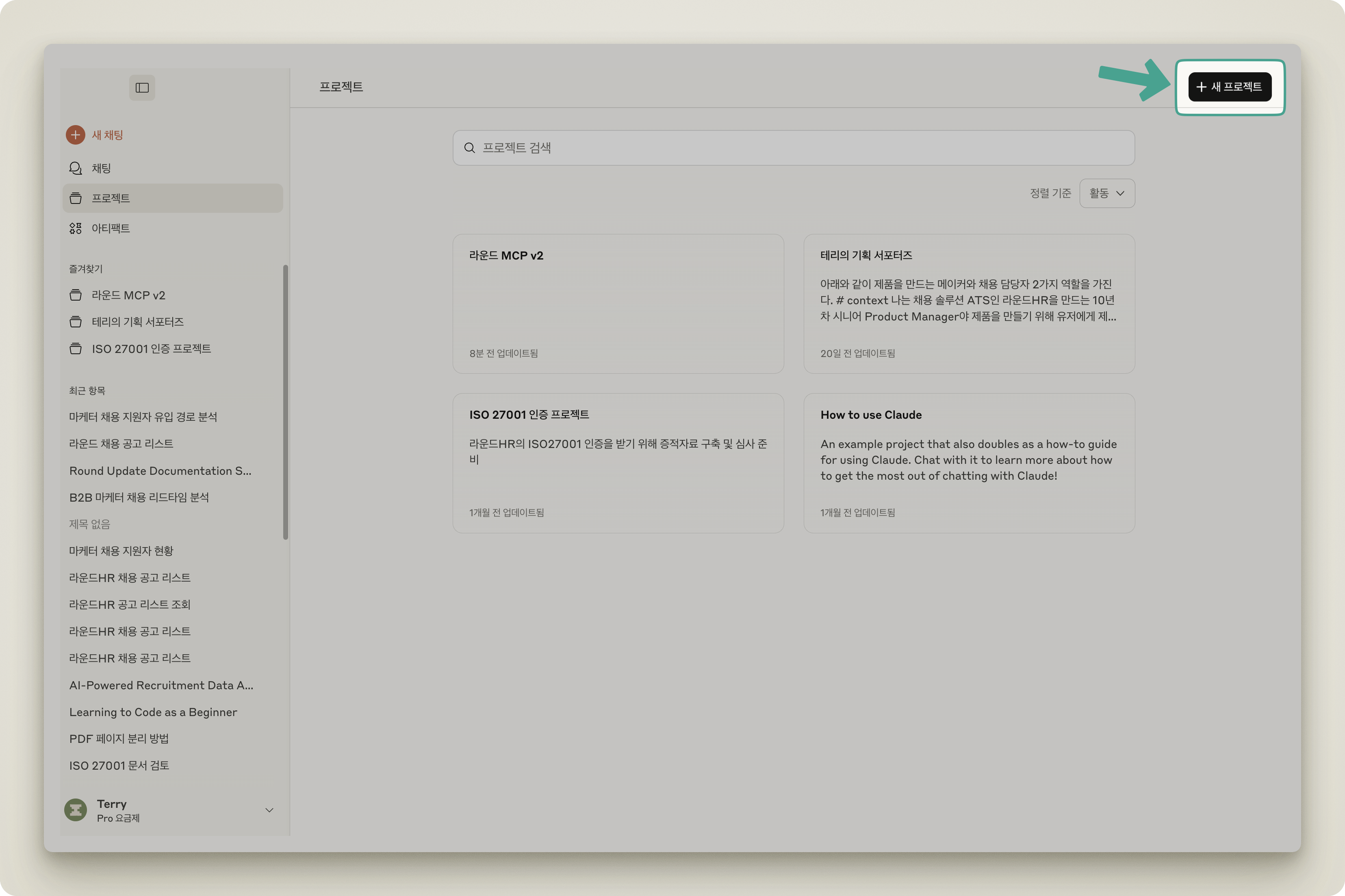
* Claude에서 새 프로젝트를 생성합니다.
프로젝트 생성
### 4-2. 프로젝트 지침 설정하기
{% hint style="info" %}
프로젝트의 지침을 설정하면 원하는 방향으로 분석을 조절할 수 있습니다.\
지침의 내용은 자유롭게 수정 가능합니다.
{% endhint %}
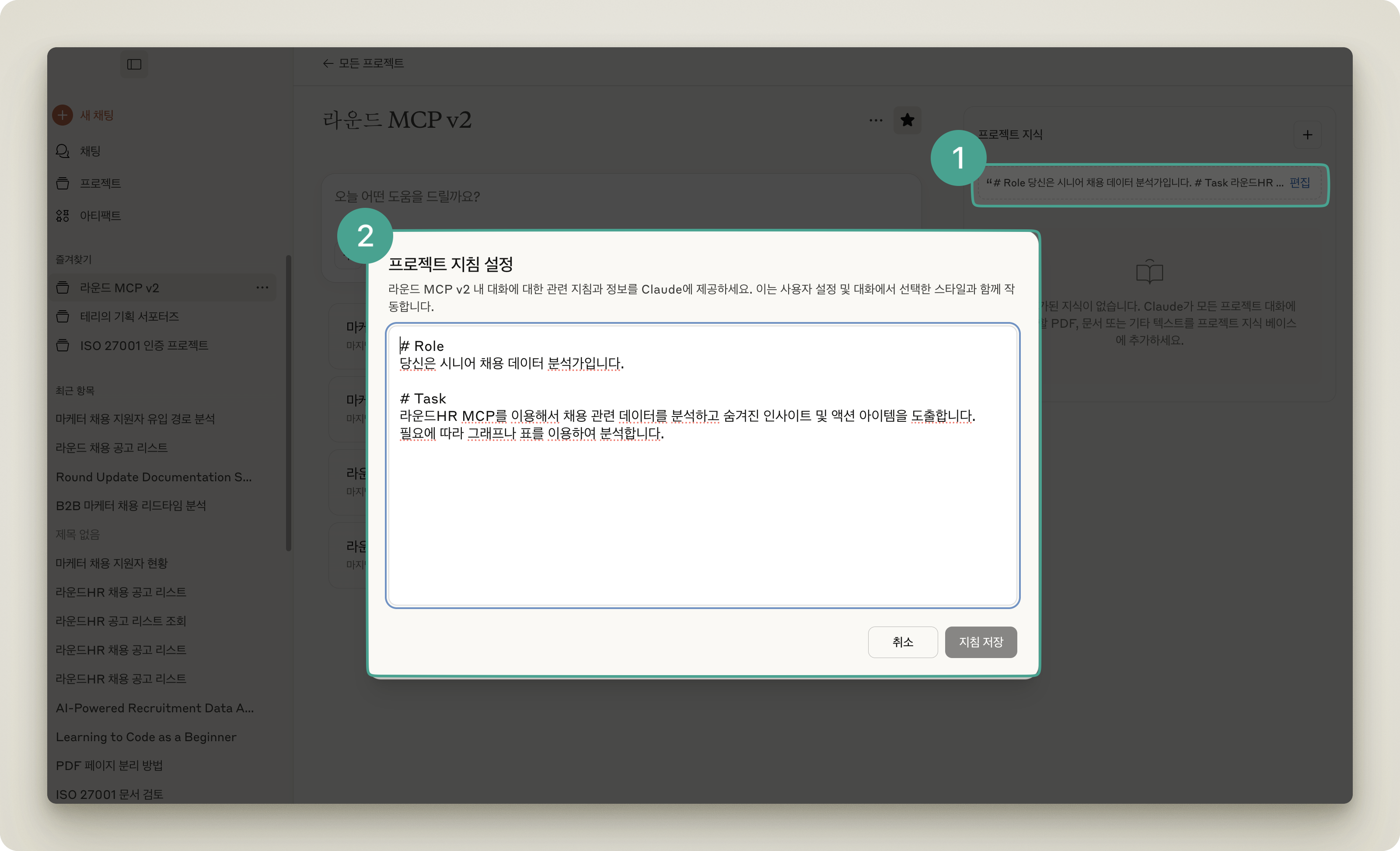
* 프로젝트의 지침에 아래 내용을 붙여 넣습니다.
```
[Role]
당신은 시니어 채용 데이터 분석가입니다.
[Task]
라운드HR MCP를 이용해서 채용 관련 데이터를 분석하고 숨겨진 인사이트 및 액션 아이템을 도출합니다.
필요에 따라 그래프나 표를 이용하여 분석합니다.
```
프로젝트 지침 설정
### 4-3. 데이터 분석하기
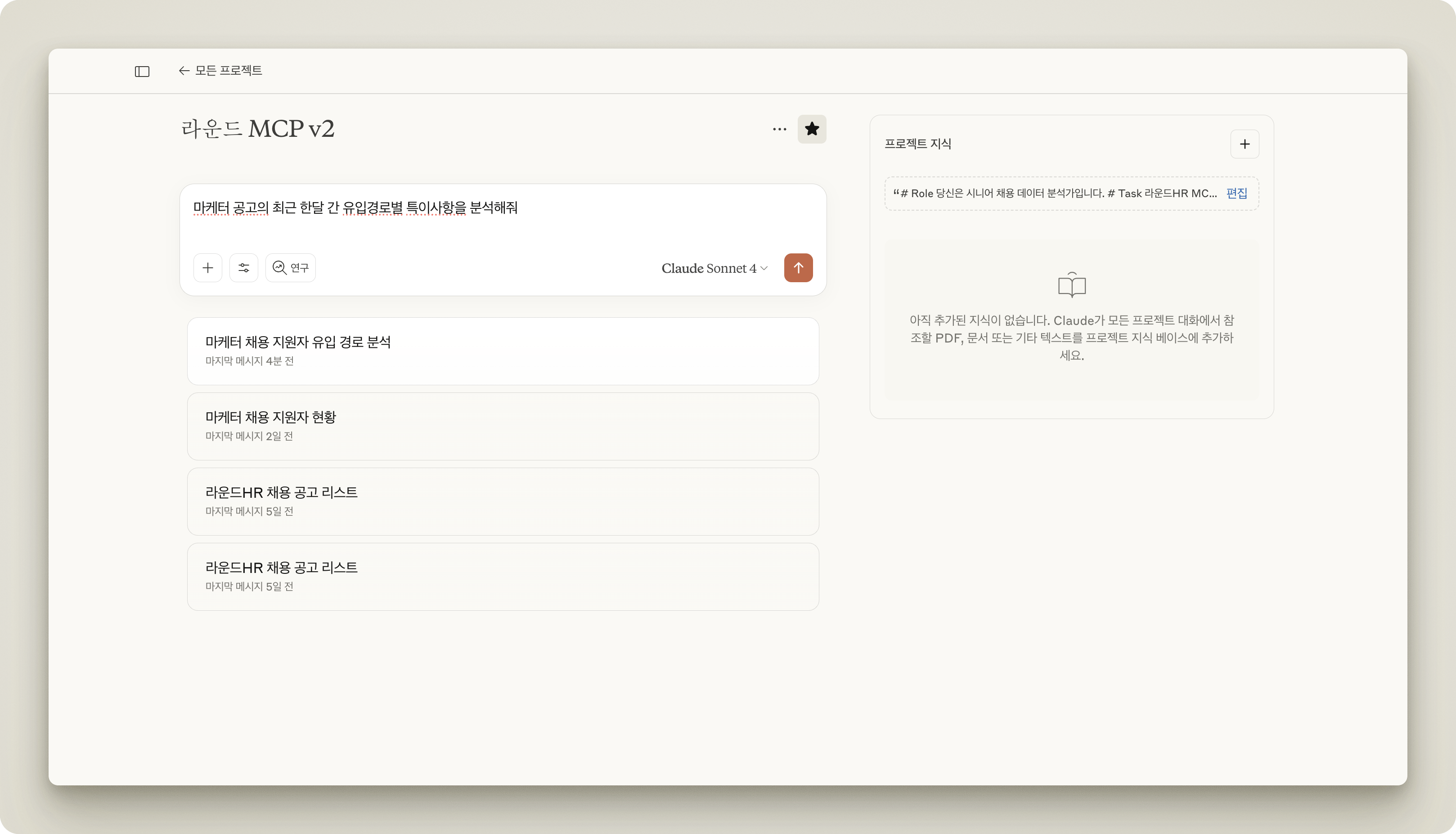
* 자유롭게 질문을 작성하여 채용 데이터를 분석합니다.
데이터 분석 예시
{% hint style="success" %}
**MCP 분석 팁**: Claude **설정 → 프로필 설정**에서 본인의 업무, 관심사 등을 작성해두면 맞춤형 답변을 제공받을 수 있습니다.
{% endhint %}
## 5. 조회 가능한 데이터와 활용 예시
***
라운드HR MCP에서는 우리 조직의 채용 데이터를 바탕으로 채용 현황을 요약하고, 공고나 기간별 성과를 비교할 수 있습니다.
{% hint style="info" %}
아래 목록은 대표적인 활용 예시입니다. 조회 가능한 데이터는 기능 업데이트에 따라 확대되거나 달라질 수 있습니다.
{% endhint %}
| 데이터 | 확인할 수 있는 내용 | 질문 예시 |
| -------------- | ------------------------ | ------------------------------------ |
| **공고 및 채용 현황** | 공고·팀·직무별 지원자 수와 현재 진행 현황 | `현재 진행 중인 공고별 지원자 현황을 요약해줘` |
| **채용 단계별 퍼널** | 단계별 지원자 수, 전환율, 이탈률 | `서류 검토에서 면접 단계로 넘어가는 비율을 공고별로 비교해줘` |
| **지원 경로별 성과** | 지원 경로별 유입 수와 전환 성과 | `지난 분기 합격 전환율이 높은 지원 경로를 알려줘` |
| **공고별 성과** | 공고별 지원자 수와 채용 단계 진행 성과 | `백엔드 개발자 공고와 프론트엔드 개발자 공고의 성과를 비교해줘` |
| **채용 소요 기간** | 전체 또는 채용 단계별 평균 소요 기간 | `채용 과정에서 가장 오래 걸리는 단계를 찾아줘` |
| **불합격 사유** | 기간·공고별 주요 불합격 사유와 비중 | `최근 3개월 동안 가장 많은 불합격 사유를 정리해줘` |
| **기간별 지원 추이** | 주·월·연도별 지원자 수 변화 | `올해 월별 지원자 수 추이를 표로 보여줘` |
| **합격 현황** | 기간·공고별 최종 합격 현황 | `이번 분기 공고별 최종 합격 현황을 요약해줘` |
### 질문을 더 구체적으로 작성하기
* 분석할 **기간**, **공고**, **직무**를 함께 지정하면 원하는 범위의 결과를 얻기 쉽습니다.
* 여러 공고나 기간을 비교해달라고 요청하면 차이를 빠르게 파악할 수 있습니다.
* 표나 그래프처럼 원하는 결과 형식을 함께 요청할 수 있습니다.
* 분석 결과를 바탕으로 개선할 점이나 다음 액션을 제안해달라고 요청할 수 있습니다.
## FAQ
***
지원자 정보 보안은 문제 없나요?
라운드HR MCP는 OAuth로 인증한 **우리 조직의 채용 데이터만** 조회합니다. 질문에 따라 지원자나 구성원과 관련된 채용 데이터가 조회 결과에 포함될 수 있으므로, 권한이 있는 AI 서비스에만 연결하고 조회 결과를 조직의 보안 정책에 맞게 관리해주세요.
볼 수 있는 데이터의 범위는 어떻게 되나요?
OAuth 인증을 통해 **우리 조직의 데이터만** 확인할 수 있습니다. 공고별 권한이 적용되지 않고 조직의 모든 공고 데이터를 확인할 수 있기 때문에, **관리자 권한**을 가진 사용자만 연동할 수 있습니다.
대화가 길어질수록 답변이 이상해져요
AI는 메모리를 이용해 이전 대화 내용을 어느 정도 기억하며 답변합니다. 다만 메모리 한계로 대화가 길어지면 앞의 대화 내용이 소실되어 답변 정확도가 달라질 수 있습니다. 대화가 길어지면 **새 대화를 시작**하는 것을 권장합니다.
질문을 했는데 '라운드 MCP'를 확인할 수 없다고 떠요
MCP 연동 후 리프레시가 되지 않았을 수 있습니다. 클로드 데스크탑앱을 **완전히 종료 후 재실행**한 다음 다시 질문해보세요.
[허용]을 눌렀는데 연동이 되지 않고 홈 화면으로 이동돼요
MCP 기능은 **조직별 사전 승인**이 필요합니다. 승인되지 않은 조직은 OAuth 인증 시점에 차단되어, \[허용]을 클릭해도 연동이 완료되지 않고 라운드HR 홈으로 리다이렉트되며 "MCP 연동은 사전 승인이 필요합니다" 안내 메시지가 표시됩니다.\
라운드HR [고객지원](mailto:support@roundhr.com)으로 조직 정보와 함께 MCP 사용 승인을 요청해주세요.
![Claude 사용자 지정 > 커넥터에서 [커스텀 커넥터 추가]를 선택하는 화면](https://3113620308-files.gitbook.io/~/files/v0/b/gitbook-x-prod.appspot.com/o/spaces%2Fx3vbe9mozK3C5425TCxL%2Fuploads%2Fgit-blob-99e5fe0cbc9f6b4db8c60d86a7a8f9f6435af6ee%2Fset_integ_mcp_s1_01.png?alt=media)
![커넥터 목록에서 [연결]을 클릭해 브라우저 인증을 시작하는 화면](https://3113620308-files.gitbook.io/~/files/v0/b/gitbook-x-prod.appspot.com/o/spaces%2Fx3vbe9mozK3C5425TCxL%2Fuploads%2Fgit-blob-136822ebd0acbe7cf2bae133f3f678252b552cf2%2Fset_integ_mcp_s1_03.png?alt=media)
![라운드HR OAuth 인증 화면의 [허용] 버튼](https://3113620308-files.gitbook.io/~/files/v0/b/gitbook-x-prod.appspot.com/o/spaces%2Fx3vbe9mozK3C5425TCxL%2Fuploads%2Fgit-blob-1ee9e5ecf93e9b581c45e31c00f52638df0e2551%2Fset_integ_mcp_s1_04.png?alt=media)


![상단의 [앱 만들기] 버튼을 클릭하는 화면](https://3113620308-files.gitbook.io/~/files/v0/b/gitbook-x-prod.appspot.com/o/spaces%2Fx3vbe9mozK3C5425TCxL%2Fuploads%2Fgit-blob-b9d830334a3a22a8eace569394ab40417e780922%2Fset_integ_mcp_s2_03.png?alt=media)

![[만들기] 클릭 후 OAuth 인증을 진행하는 화면](https://3113620308-files.gitbook.io/~/files/v0/b/gitbook-x-prod.appspot.com/o/spaces%2Fx3vbe9mozK3C5425TCxL%2Fuploads%2Fgit-blob-5b8a89d7a2675e1ba7afac52a5e842f0e5db1bba%2Fset_integ_mcp_s2_05.png?alt=media)

![대화창의 [더보기] > [라운드HR] 선택 후 질문하는 화면](https://3113620308-files.gitbook.io/~/files/v0/b/gitbook-x-prod.appspot.com/o/spaces%2Fx3vbe9mozK3C5425TCxL%2Fuploads%2Fgit-blob-35535cb7f105bc02dbc6770769232f261fa8cdd7%2Fset_integ_mcp_s2_07.png?alt=media)
![커넥터 리스트에 추가된 라운드HR과 [연결] 버튼](https://3113620308-files.gitbook.io/~/files/v0/b/gitbook-x-prod.appspot.com/o/spaces%2Fx3vbe9mozK3C5425TCxL%2Fuploads%2Fgit-blob-b0a53aa02218b9346dadaea6aa5f9b5da47faf10%2Fset_integ_mcp_s3_04.png?alt=media)