> For the complete documentation index, see [llms.txt](https://guide.roundhr.com/llms.txt). Markdown versions of documentation pages are available by appending `.md` to page URLs; this page is available as [Markdown](https://guide.roundhr.com/job/job_posting/setting_info/route.md).
# 지원 경로 설정
지원자가 유입된 경로를 관리할 수 있습니다. 지원 경로를 추가, 수정, 삭제하고 공개 여부를 설정합니다.
## 개요
지원자의 유입 경로를 관리하는 방법을 안내합니다. 지원 경로를 체계적으로 설정하면 채용 채널별 효과를 분석하는 데 활용할 수 있습니다.
### 핵심 이점
* 지원자 등록 시 유입 경로를 선택하여 채용 채널별 성과를 추적할 수 있습니다.
* 공개/숨김 설정으로 사용하지 않는 경로를 비활성화할 수 있습니다.
***
## 사전 준비
* **권한**: 관리자 권한이 필요합니다.
* **경로**: 설정 > 채용 정보 > 지원 경로
***
## 1. 지원 경로 추가
* 우측 상단의 \[+ 추가] 버튼을 클릭합니다.
* **지원경로 추가** 창에서 지원 경로 이름을 입력하고 \[추가]를 클릭합니다.
지원경로 추가 창에서 이름 입력
{% hint style="info" %}
추가된 지원 경로는 목록 하단에 표시됩니다. 드래그 앤 드롭으로 순서를 변경할 수 있습니다.
{% endhint %}
***
## 2. 지원 경로 수정 및 순서 변경
* 경로 이름을 클릭하여 이름을 수정할 수 있습니다.
* 좌측 드래그 핸들을 사용하여 **드래그 앤 드롭**으로 순서를 변경합니다.
{% hint style="warning" %}
기본 제공 지원 경로에는 기본 뱃지가 표시되며, 이름 수정과 삭제가 불가능합니다.
{% endhint %}
***
## 3. 공개/숨김 설정
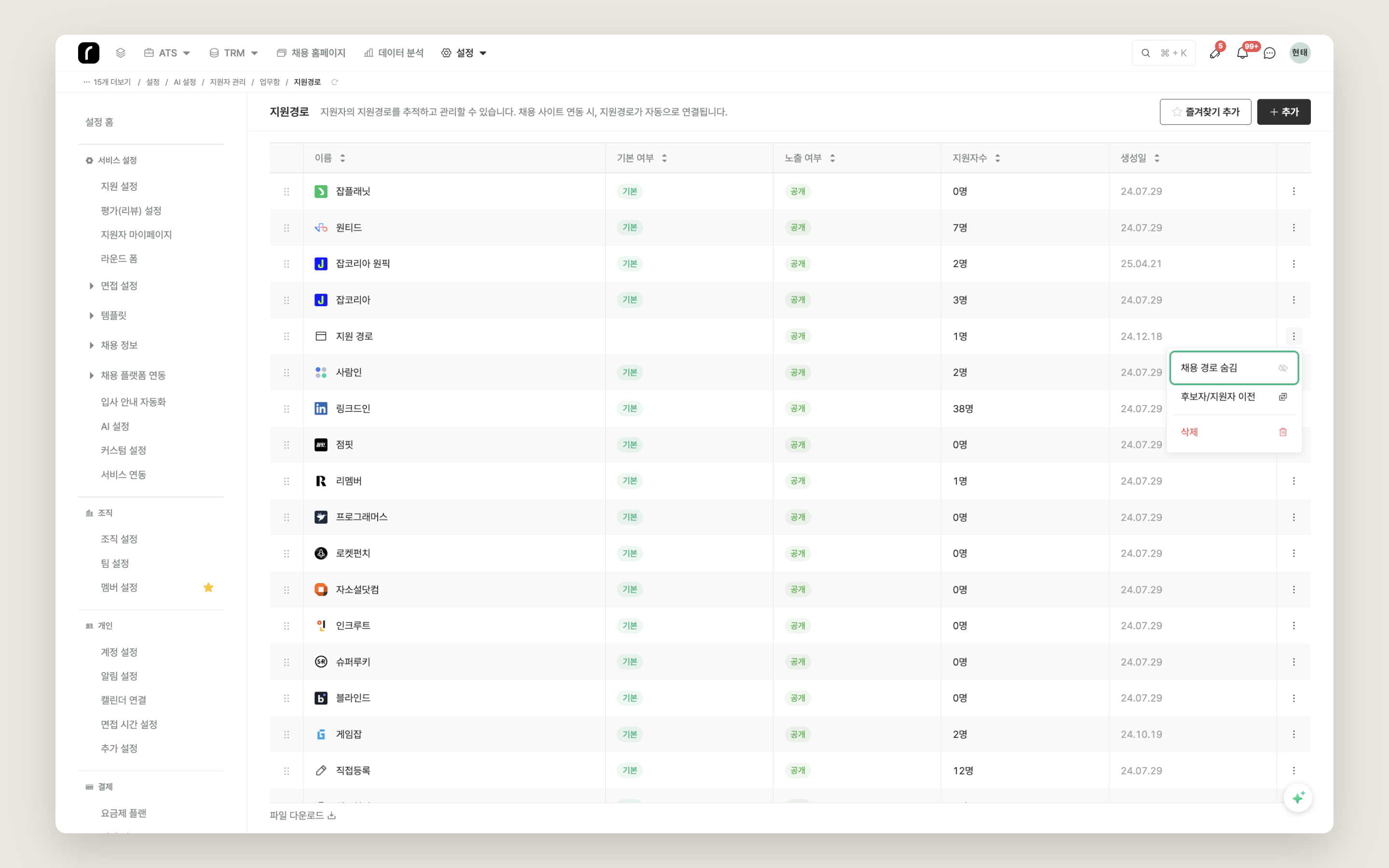
* 각 지원 경로의 더보기 메뉴에서 \[채용 경로 숨김] 또는 \[채용 경로 공개]를 선택하여 상태를 전환합니다.
* **공개** 상태: 지원자 등록 시 선택 가능
* **숨김** 상태: 지원자 등록 시 선택 목록에서 제외
{% hint style="info" %}
목록의 '노출 여부' 컬럼은 현재 상태를 보여주는 텍스트 뱃지(공개/숨김)이며, 직접 클릭할 수 없습니다. 상태 전환은 더보기 메뉴에서 합니다.
{% endhint %}
더보기 메뉴의 \[채용 경로 숨김]
***
## 4. 지원 경로 삭제
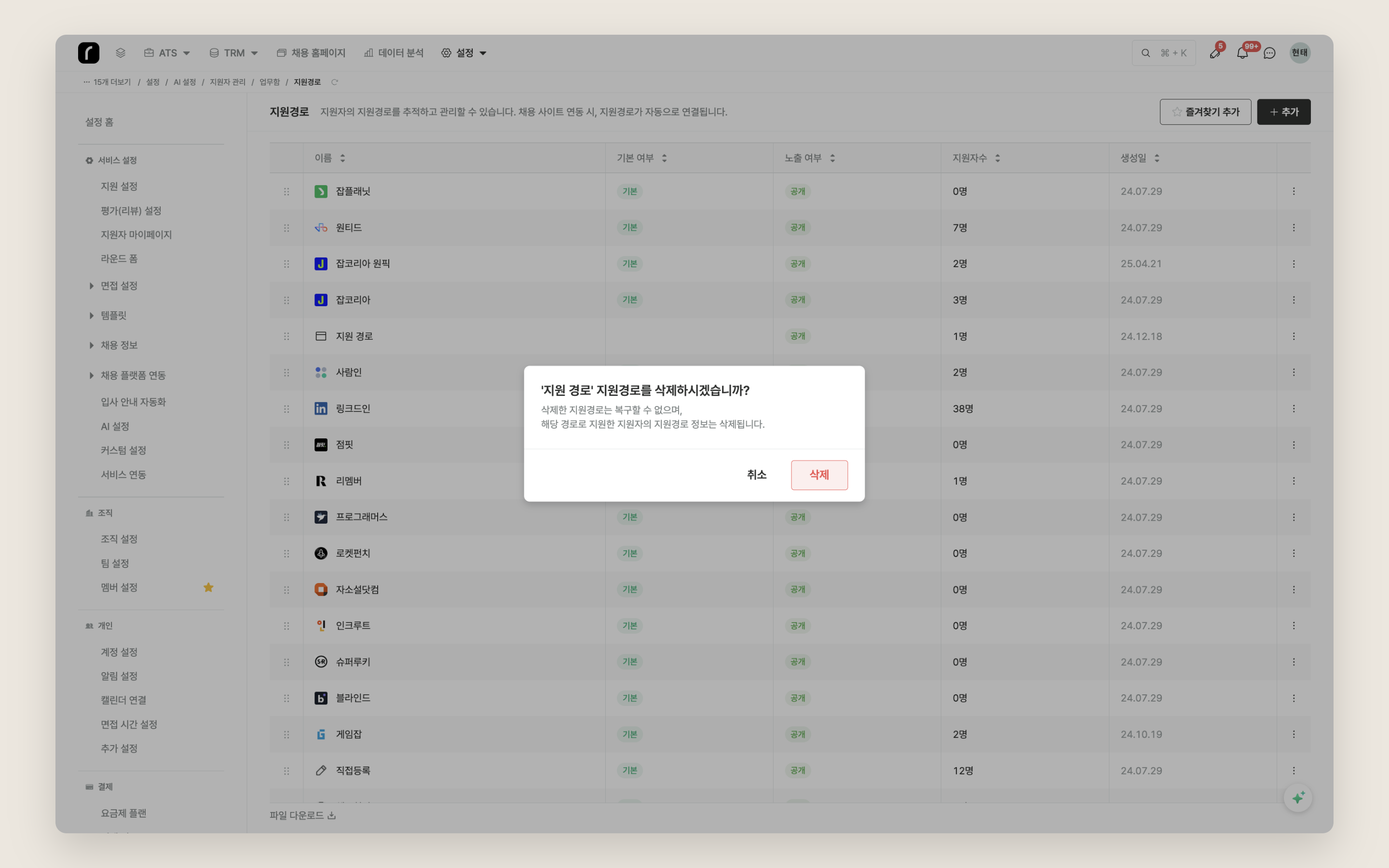
* 삭제할 경로의 더보기 메뉴에서 \[삭제]를 선택합니다.
* 해당 경로에 등록된 지원자가 있는 경우, 더보기 메뉴의 \[후보자/지원자 이전]으로 삭제 전 다른 경로로 옮길 수 있습니다.
{% hint style="warning" %}
기본 제공 경로의 더보기 메뉴에는 \[채용 경로 숨김]만 있습니다. \[후보자/지원자 이전]과 \[삭제]는 직접 추가한 경로에서만 사용할 수 있습니다.
{% endhint %}
{% hint style="warning" %}
지원 경로를 삭제하면 해당 경로로 등록된 지원자들의 지원 경로가 삭제됩니다. 삭제한 지원경로는 복구할 수 없습니다.
{% endhint %}
삭제 확인 창
***
## 5. 목록 구성
지원 경로 테이블에서 다음 정보를 확인할 수 있습니다.
* **이름**: 지원 경로명
* **기본 여부**: 기본 제공 경로에 `기본` 뱃지 표시
* **노출 여부**: `공개` 또는 `숨김` 상태 뱃지
* **지원자수**: 해당 경로로 등록된 지원자 수
* **생성일**: 지원 경로가 생성된 날짜
목록 좌측 하단의 \[파일 다운로드]로 지원 경로 목록을 내려받을 수 있습니다.
***
## 자주 묻는 질문
지원 경로를 숨기면 기존 지원자 데이터에 영향이 있나요?
숨김 처리는 신규 지원자 등록 시 선택 목록에서만 제외됩니다. 기존에 해당 경로로 등록된 지원자의 데이터에는 영향을 주지 않습니다.
삭제된 지원 경로의 지원자는 어떻게 되나요?
지원 경로를 삭제하면 해당 경로로 등록된 지원자들의 지원 경로 정보가 삭제됩니다. 지원자가 있는 경우 삭제 전 이관 기능을 사용하여 다른 경로로 옮기는 것을 권장합니다.
지원 경로의 개수 제한이 있나요?
지원 경로의 개수에 별도 제한은 없습니다. 채용 프로세스에 맞게 자유롭게 추가하여 사용할 수 있습니다.
![설정 > 채용 정보 > 지원경로 화면에서 [+ 추가]를 클릭해 열린 지원경로 추가 창. 이름 입력란과 취소·추가 버튼](https://3113620308-files.gitbook.io/~/files/v0/b/gitbook-x-prod.appspot.com/o/spaces%2Fx3vbe9mozK3C5425TCxL%2Fuploads%2Fgit-blob-287337dc5d39d6d133b49e9702fd3a07a0283bc8%2Fjob_posting_setinfo_route_s1_01.png?alt=media)