> For the complete documentation index, see [llms.txt](https://guide.roundhr.com/llms.txt). Markdown versions of documentation pages are available by appending `.md` to page URLs; this page is available as [Markdown](https://guide.roundhr.com/job/job_posting/setting_info/position.md).
# 직군 및 직무 설정
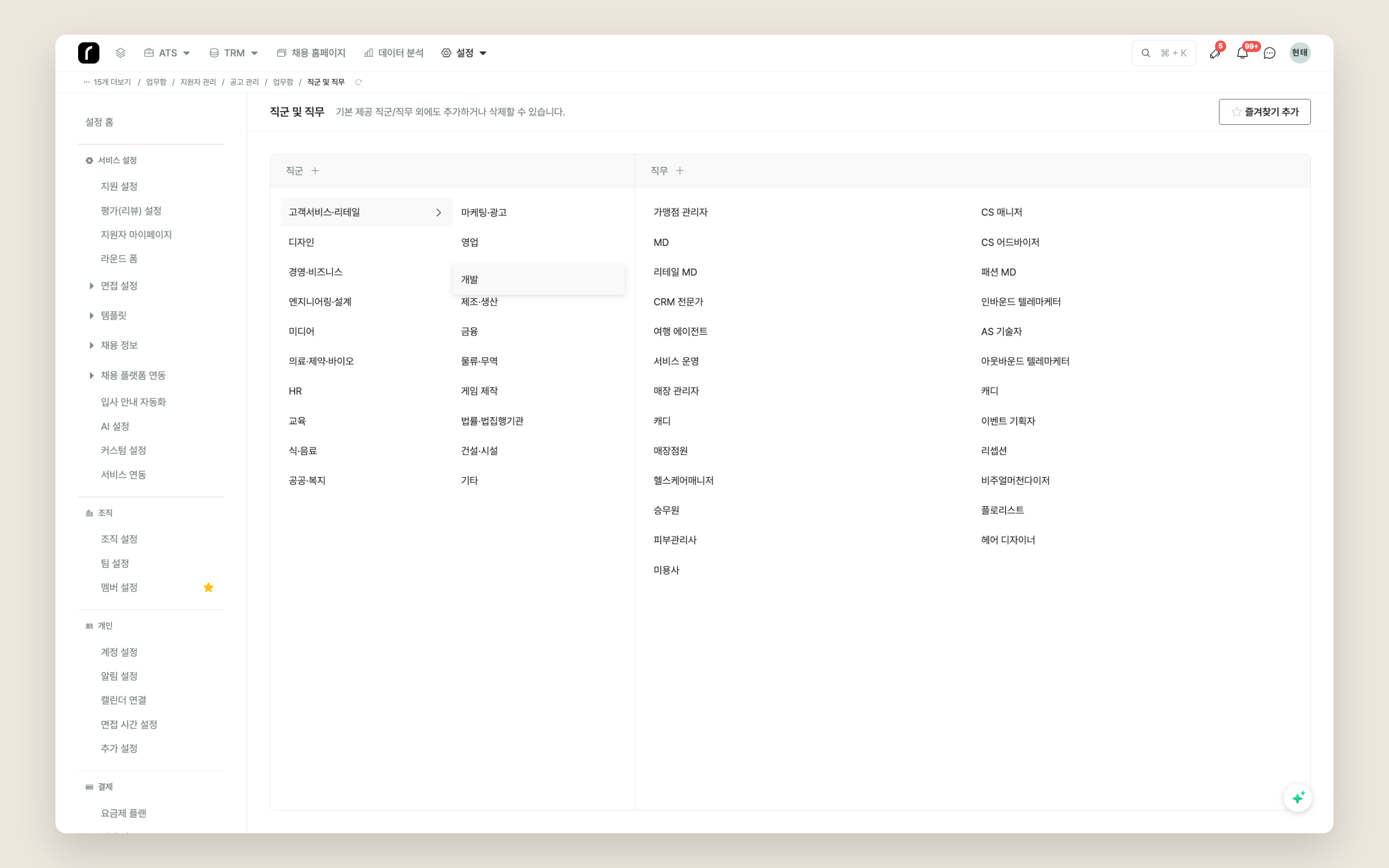
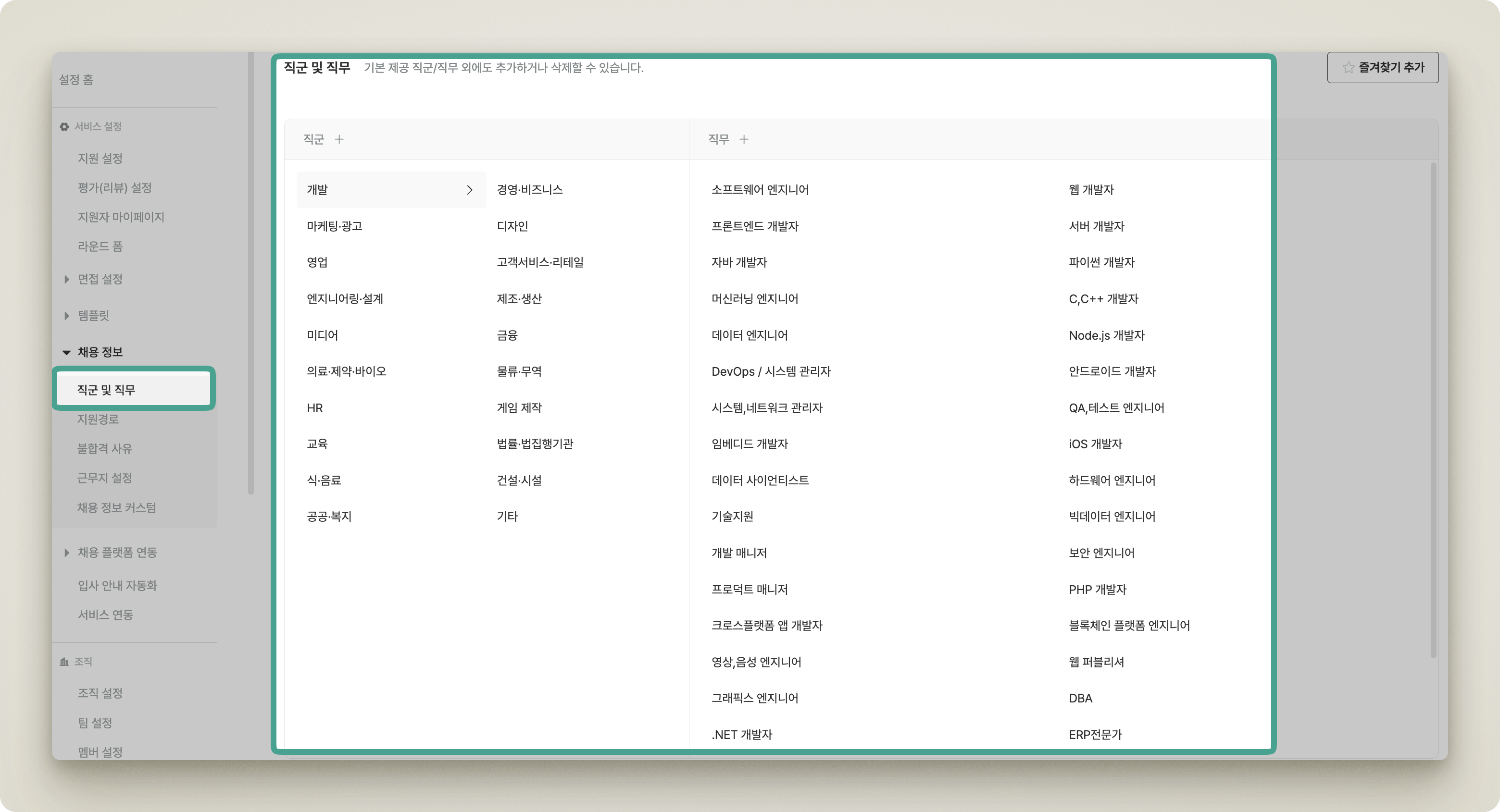
직군과 직무를 체계적으로 관리하여 채용 공고에 활용할 수 있습니다. 2단 구조로 직군(좌측)과 직무(우측)를 구분하여 설정합니다.
## 개요
채용 공고에 사용할 직군과 직무를 설정하는 방법을 안내합니다. 직군은 상위 분류, 직무는 하위 분류로 구성되며, 2단 계층 구조로 관리됩니다.
### 핵심 이점
* 직군과 직무를 체계적으로 분류하여 채용 공고 작성 시 빠르게 선택할 수 있습니다.
* 드래그 앤 드롭으로 순서를 자유롭게 변경할 수 있습니다.
직군(좌측)과 직무(우측) 2단 구조
***
## 사전 준비
* **권한**: 관리자 권한이 필요합니다. 관리자가 아닌 사용자는 \[직군 +], \[직무 +] 버튼이 비활성화됩니다.
* **경로**: 설정 > 채용 정보 > 직군 및 직무 설정
***
## 1. 직군 추가
* 좌측 직군 목록 상단의 \[직군 +] 버튼을 클릭합니다.
* **직군 추가** 창이 열리면 추가할 직군 이름을 입력하고 \[확인]을 클릭합니다.
직군 추가 창에서 이름 입력
{% hint style="info" %}
페이지에 처음 접속하면 첫 번째 직군이 자동으로 선택됩니다. 선택된 직군에 포함된 직무가 우측에 표시됩니다.
{% endhint %}
***
## 2. 직무 추가
* 좌측에서 직무를 추가할 직군을 선택합니다. 선택한 직군의 직무 목록이 우측에 표시됩니다.
* 우측 직무 목록 상단의 \[직무 +] 버튼을 클릭합니다.
* **'(직군명)' 직군에 직무 추가** 창이 열리면 추가할 직무 이름을 입력하고 \[확인]을 클릭합니다.
직군을 선택한 후 직무 추가
***
## 3. 이름 수정
* 수정할 직군 또는 직무의 **이름을 클릭**하면 편집 모드로 전환됩니다.
* 원하는 이름을 입력한 후 포커스를 벗어나면 자동 저장됩니다.
{% hint style="warning" %}
기본 제공 항목에는 기본 뱃지가 표시되며, 이름을 수정하거나 삭제할 수 없습니다.
{% endhint %}
***
## 4. 순서 변경
* 직군 또는 직무 항목을 **드래그 앤 드롭**하여 원하는 순서로 변경할 수 있습니다.
* 변경된 순서는 채용 공고 작성 시 선택 목록에 동일하게 반영됩니다.
드래그 앤 드롭으로 순서 변경
***
## 5. 직군 및 직무 삭제
* 삭제할 항목 옆의 휴지통 아이콘을 클릭합니다.
* 삭제 확인 대화상자에서 항목 이름을 확인한 후 삭제를 진행합니다.
{% hint style="warning" %}
기본 제공 항목은 삭제할 수 없습니다. 기본 제공 항목은 이름 편집이 비활성화되고 휴지통 아이콘이 표시되지 않는 것으로 구분됩니다(별도의 '기본' 뱃지 표시는 없습니다).
{% endhint %}
***
## 자주 묻는 질문
기본 제공 직군/직무는 어떤 항목인가요?
시스템에서 기본으로 제공하는 항목으로, 이름 편집이 비활성화되고 휴지통(삭제) 아이콘이 표시되지 않는 것으로 구분됩니다. 이 항목들은 이름 수정과 삭제가 불가능하며, 순서 변경만 가능합니다.
직군이나 직무의 개수 제한이 있나요?
직군과 직무의 개수에 별도 제한은 없습니다. 채용 구조에 맞게 자유롭게 추가하여 사용할 수 있습니다.
직군을 삭제하면 하위 직무도 삭제되나요?
직군 삭제 시 해당 직군에 포함된 직무도 함께 삭제됩니다. 삭제 전 확인 대화상자에서 내용을 반드시 확인해 주세요.
![설정 > 채용 정보 > 직군 및 직무 화면에서 [직군 +]를 클릭해 열린 직군 추가 창. 직군 이름 입력란과 취소·확인 버튼](https://3113620308-files.gitbook.io/~/files/v0/b/gitbook-x-prod.appspot.com/o/spaces%2Fx3vbe9mozK3C5425TCxL%2Fuploads%2Fgit-blob-420469a86793aaa418169780ddfe67e2f30f4f4d%2Fjob_posting_setinfo_position_s1_01.png?alt=media)
![좌측에서 개발 직군을 선택하고 우측 직무 목록 상단의 [직무 +]를 클릭해 열린 '개발' 직군에 직무 추가 창](https://3113620308-files.gitbook.io/~/files/v0/b/gitbook-x-prod.appspot.com/o/spaces%2Fx3vbe9mozK3C5425TCxL%2Fuploads%2Fgit-blob-427b6559a0bbe10e8228a7cb21c95ec3cb1b12c3%2Fjob_posting_setinfo_position_s2_01.png?alt=media)