> For the complete documentation index, see [llms.txt](https://guide.roundhr.com/llms.txt). Markdown versions of documentation pages are available by appending `.md` to page URLs; this page is available as [Markdown](https://guide.roundhr.com/feedback/reference_check.md).
# 레퍼런스 체크
지원자의 평판 조회를 위해 레퍼런스 체크를 요청하고 결과를 관리하는 기능입니다. 검증된 인재를 채용하기 위해 이전 동료나 상사의 피드백을 수집할 수 있습니다.
## 개요
이 기능은 \[채용 과정]에서 \[지원자에 대한 객관적인 평판]을 확보하기 위해 사용합니다. 지원자가 직접 검증인(레퍼리) 정보를 입력하도록 요청하며 자동으로 레퍼리에게 레퍼런스 체크까지 요청하여 \[요청→동의→수집]까지 한 번에 끝낼 수 있습니다.
## 1. 레퍼런스 체크 단계 설정하기
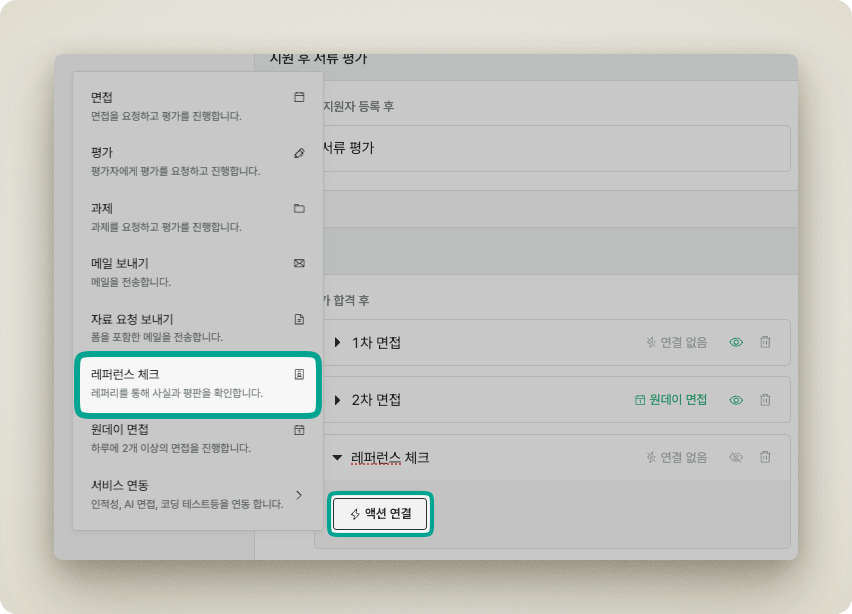
* 공고 상세 > 채용 단계 에서 \[레퍼런스 체크] 단계를 생성합니다.
* `[액션 연결]` > `[레퍼런스 체크]` 액션을 설정합니다.
레퍼런스 체크 단계 생성
* 폼 템플릿 : 레퍼리에게 요청할 질문 폼을 연결합니다.
* 레퍼런스 인원수 : 지원자에게 요청할 레퍼리 인원 수를 지정합니다. 최대 3명까지 가능합니다.
* 지원자 안내 메시지 : 지원자에게 레퍼리 정보를 요청할 때 추가 메시지를 작성할 수 있습니다.
***
## 2. 레퍼런스 체크 요청하기
* 지원자 상세 페이지 우측 상단의 `[액션 연결]` 버튼을 클릭합니다.
* 드롭다운 메뉴에서 `[레퍼런스 체크 요청]`을 선택합니다.
레퍼런스 체크 요청
{% hint style="info" %}
`[액션 연결]` 버튼은 지원자 상세 페이지의 우측 상단, 단계 이동 버튼 옆에 위치합니다.
{% endhint %}
***
## 3. 레퍼리 정보 입력(To. 지원자)
### 2-1. 레퍼리 정보 요청하기
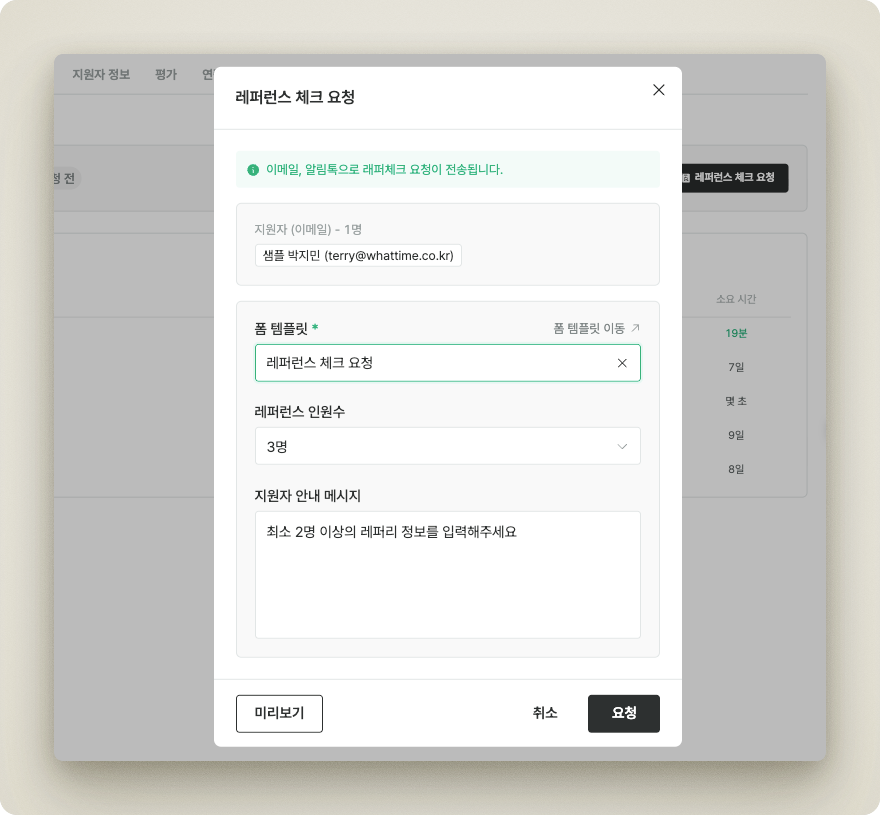
* **레퍼런스 체크 요청** 모달 창이 나타납니다.
* 레퍼런스 체크 정보를 확인합니다.
* `[요청]` 버튼을 클릭하여 지원자에게 레퍼리 정보 요청을 발송합니다.
{% hint style="success" %}
\[요청] 시 자동으로 지원자의 메일과 카카오 알림톡으로 레퍼리 정보 요청이 발송됩니다.
{% endhint %}
요청 설정
### 2-2. 지원자가 레퍼리 정보 입력하기
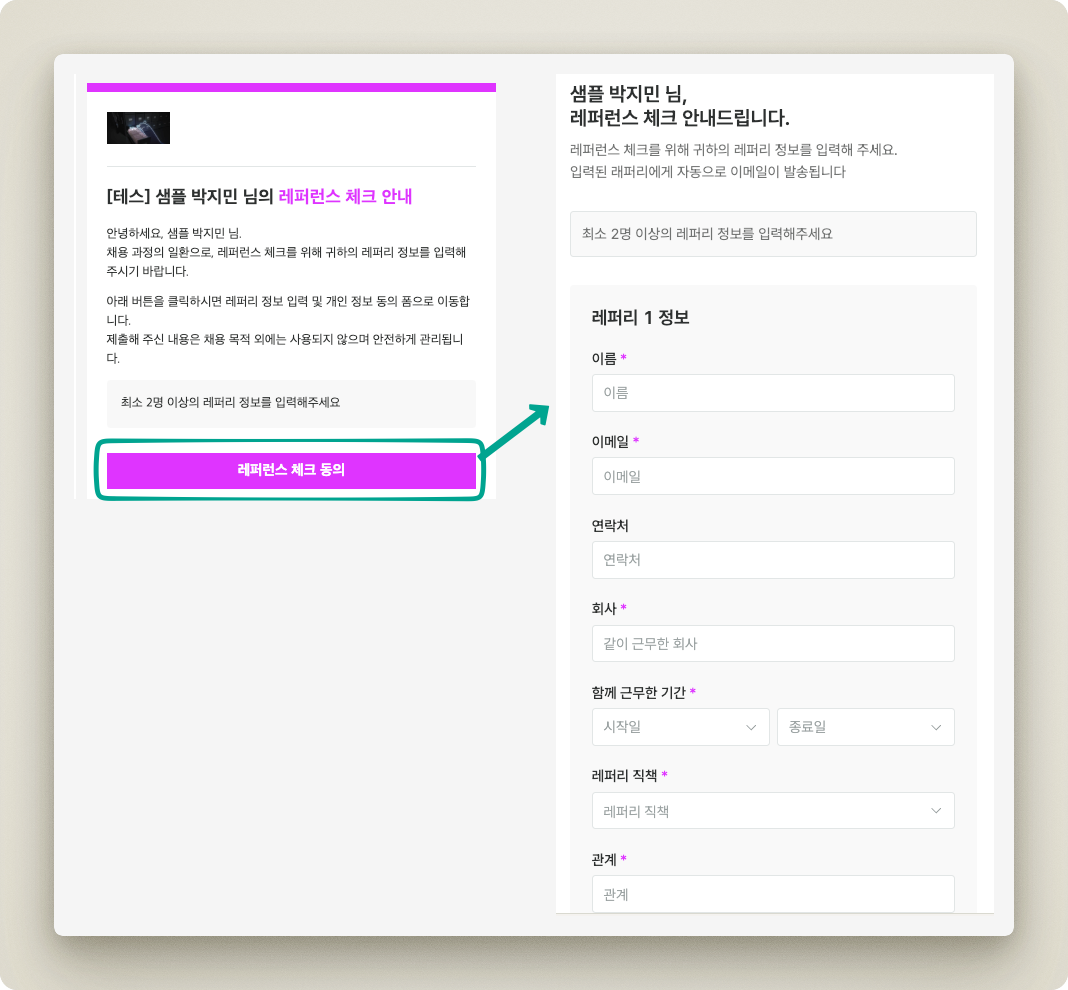
* 지원자는 메일 또는 카카오 알림톡을 통해 레퍼런스 체크 요청을 확인합니다.
* 레퍼리의 정보를 입력합니다.
* **이름**: 레퍼리 실명을 입력합니다.
* **이메일**: 레퍼런스 체크 요청을 발송할 이메일 주소를 입력합니다.
* **전화번호**: (선택) 레퍼리의 연락처를 입력합니다.
* **같이 근무한 회사:** 레퍼리와 함께 근무한 회사명을 입력합니다.
* **함께 근무한 기간:** 레퍼리와 함께 근무한 기간을 입력합니다.
* **레퍼리 직책:** 레퍼리의 직책을 입력합니다.
* **관계**: 지원자와 레퍼리의 관계를 입력합니다 (예: 전 직장 상사, 동료 등).
{% hint style="success" %}
지원자가 개인정보 수집·이용에 동의하고 레퍼리 정보를 입력하시면, 제출 즉시 레퍼리에게 안전하게 전달됩니다.
{% endhint %}
***
## 5. 진행 상태 확인
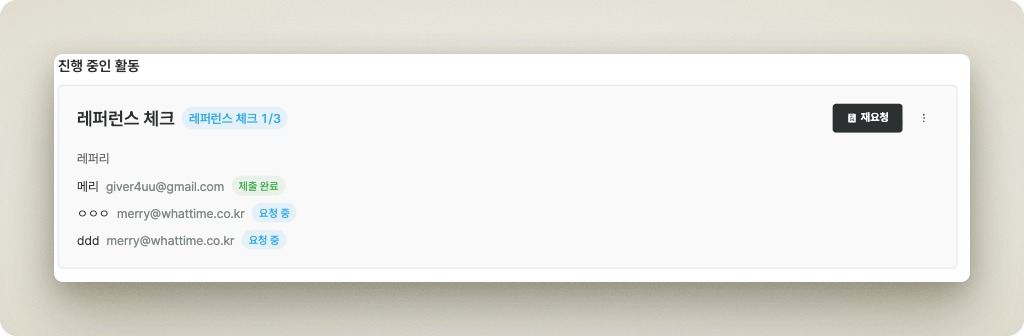
* 요청이 완료되면 "제출하신 정보가 레퍼리에게 전달되어 확인 중입니다. 체크가 완료되는 대로 결과를 안내드리겠습니다."라는 메시지가 표시됩니다.
* 지원자 타임라인 또는 레퍼런스 체크 탭에서 진행 상태를 확인할 수 있습니다.
진행 상태 확인
***
## 자주 발생하는 문제 (Troubleshooting)
검증인 정보를 잘못 입력했습니다. 수정할 수 있나요?
이미 발송된 요청은 수정할 수 없습니다. 잘못된 정보로 발송된 경우, 해당 요청을 취소하고 새로운 요청을 생성해야 합니다.
레퍼런스 체크 결과는 어디서 확인하나요?
레퍼런스 체크가 완료되면 알림이 발송되며, 지원자 상세 페이지의 \[평가] 탭 또는 \[레퍼런스 체크] 섹션에서 상세 리포트를 확인할 수 있습니다.
레퍼리는 최대 몇 명까지 요청할 수 있나요?
레퍼런스 체크 액션 설정의 **레퍼런스 인원수**에서 지원자에게 요청할 레퍼리 인원 수를 지정하며, 최대 3명까지 가능합니다.
![[액션 연결]에서 레퍼런스 체크 액션을 설정하는 화면](https://3113620308-files.gitbook.io/~/files/v0/b/gitbook-x-prod.appspot.com/o/spaces%2Fx3vbe9mozK3C5425TCxL%2Fuploads%2Fgit-blob-32a6c1cfaab17457cc5dbe0569ddb3083bb2ff27%2Ffb_reference_check_s1_03.png?alt=media)
![지원자 상세의 [레퍼런스 체크 요청] 메뉴](https://3113620308-files.gitbook.io/~/files/v0/b/gitbook-x-prod.appspot.com/o/spaces%2Fx3vbe9mozK3C5425TCxL%2Fuploads%2Fgit-blob-e66ad0257c23186758909c0b47e43dc2c8075703%2Ffb_reference_check_s2_01.png?alt=media)