> For the complete documentation index, see [llms.txt](https://guide.roundhr.com/llms.txt). Markdown versions of documentation pages are available by appending `.md` to page URLs; this page is available as [Markdown](https://guide.roundhr.com/feedback/interview/question.md).
# 면접 질문지
면접 질문지를 활용하여 구조화된 면접을 진행할 수 있습니다. 질문지 템플릿을 만들고 채용 단계에 적용하면, 면접관에게 자동으로 질문지가 제공됩니다.
## 개요
면접 질문지는 구조화된 면접을 위해 사전에 질문 항목을 구성하고 면접관에게 제공하는 기능입니다. 템플릿으로 만들어 반복 사용할 수 있으며, 면접 중 실시간으로 질문을 추가하거나 **면접 요청 이후에 질문지 템플릿을 변경**할 수도 있습니다.
### 핵심 이점
* **구조화된 면접** 진행으로 평가 일관성 확보
* 질문지 템플릿을 만들어 **반복 활용** 가능
* 면접 중 **실시간 질문 추가** 및 모든 면접관에게 자동 공유
* 면접 요청 이후에도 **질문지 템플릿 사후 변경** 가능 (지원자 상세 > 평가 > 더보기)
***
## 사전 준비
{% hint style="warning" %}
면접 질문지 템플릿 생성 및 채용 단계 설정은 **공고 매니저 이상** 권한이 필요합니다. 면접관은 배정된 질문지를 사용하고 질문을 추가할 수 있습니다.
{% endhint %}
***
## 1. 면접 질문지 템플릿 만들기
공통적으로 사용하는 질문지를 템플릿으로 만들어 매번 새롭게 질문지를 작성하지 않아도 됩니다.
***
### 면접 질문지 템플릿 생성
* 설정 > 템플릿 > 면접 질문 템플릿 에서 \[+추가]를 클릭합니다.
* 템플릿 이름을 입력하고 \[생성]을 클릭합니다
질문 템플릿 생성
### 질문 만들기
* 안내 사항 : 면접관에게 안내할 공지사항을 작성할 수 있습니다.
* 질문 항목 : 질문의 대분류입니다. 질문의 목적이나 분류로 사용할 수 있습니다.
* 질문 : 실제 지원자에게 묻는 질문입니다.
* 미리보기 : 작성한 안내 사항과 질문이 실제로 면접관에게 어떻게 보여지는지 알 수 있습니다.
질문 템플릿 편집
{% hint style="success" %}
면접 중 추가,맞춤 질문이 생겼을 경우 질문을 실시간으로 추가할 수 있으며 모든 면접관에게 적용됩니다.
{% endhint %}
***
## 2. 채용 단계에 면접 질문지 설정하기
특정 채용 단계에 면접 질문지 템플릿을 설정할 수 있습니다.
***
* 공고 상세 > 채용 단계 에서 질문지를 설정하고자 하는 단계를 선택합니다.
* 단계에 액션이 없는 경우 액션을 추가하고 있는 경우 \[액션 수정]을 클릭합니다.
* 생성한 \[면접 질문 템플릿]을 선택하고 \[저장]을 클릭합니다.
질문지를 적용하고자 하는 단계의 [액션 수정]을 클릭합니다
템플릿 선택
면접 질문 템플릿이 적용된 상태
***
## 3. 면접 질문지 사용하기
면접관은 면접 중 질문지를 사용할 수 있습니다.
***
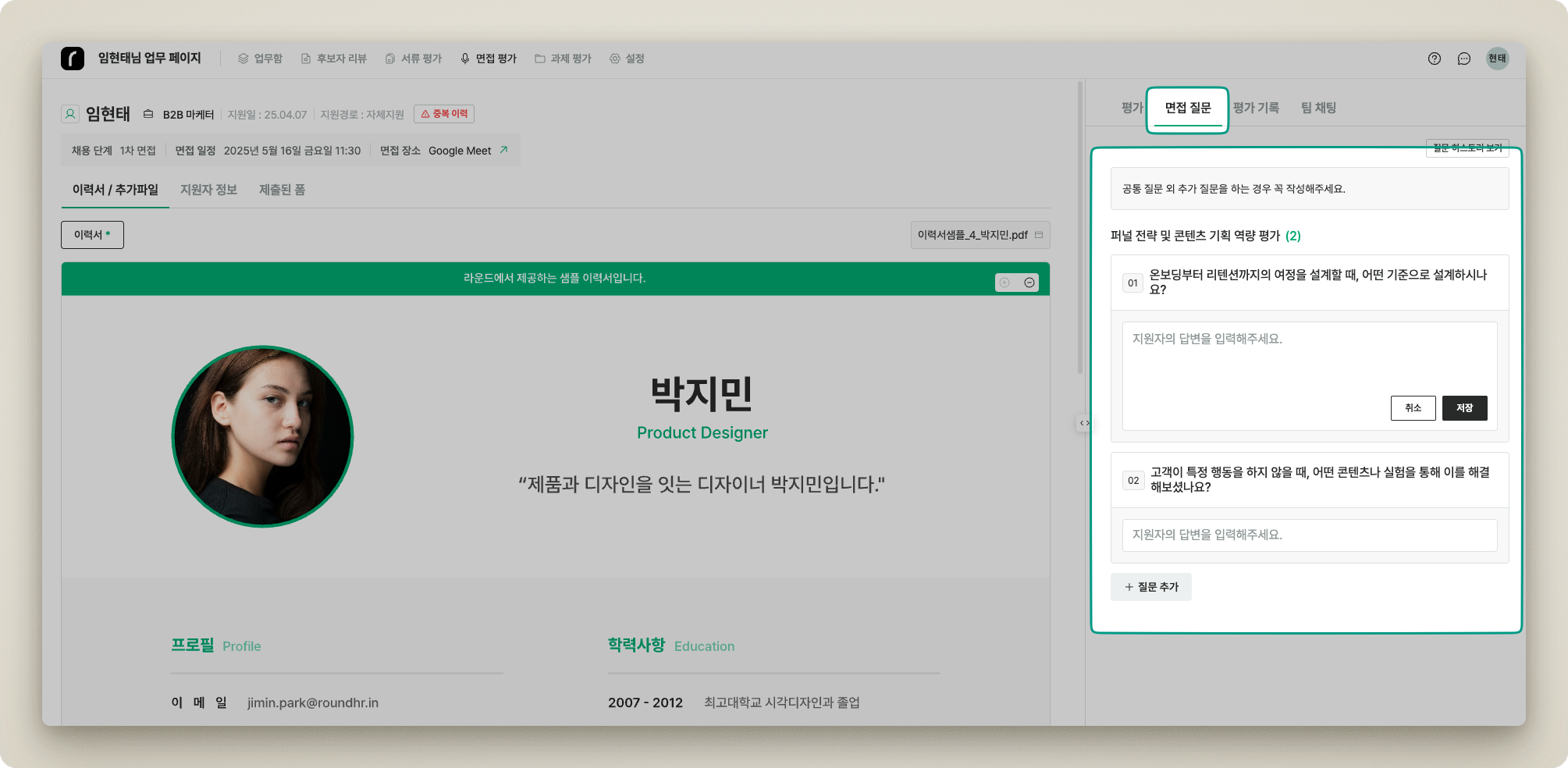
* 면접 질문지 템플릿을 적용한 단계에서 면접을 요청하는 경우 자동으로 면접 질문지가 생성됩니다.
면접관이 보는 질문지 화면
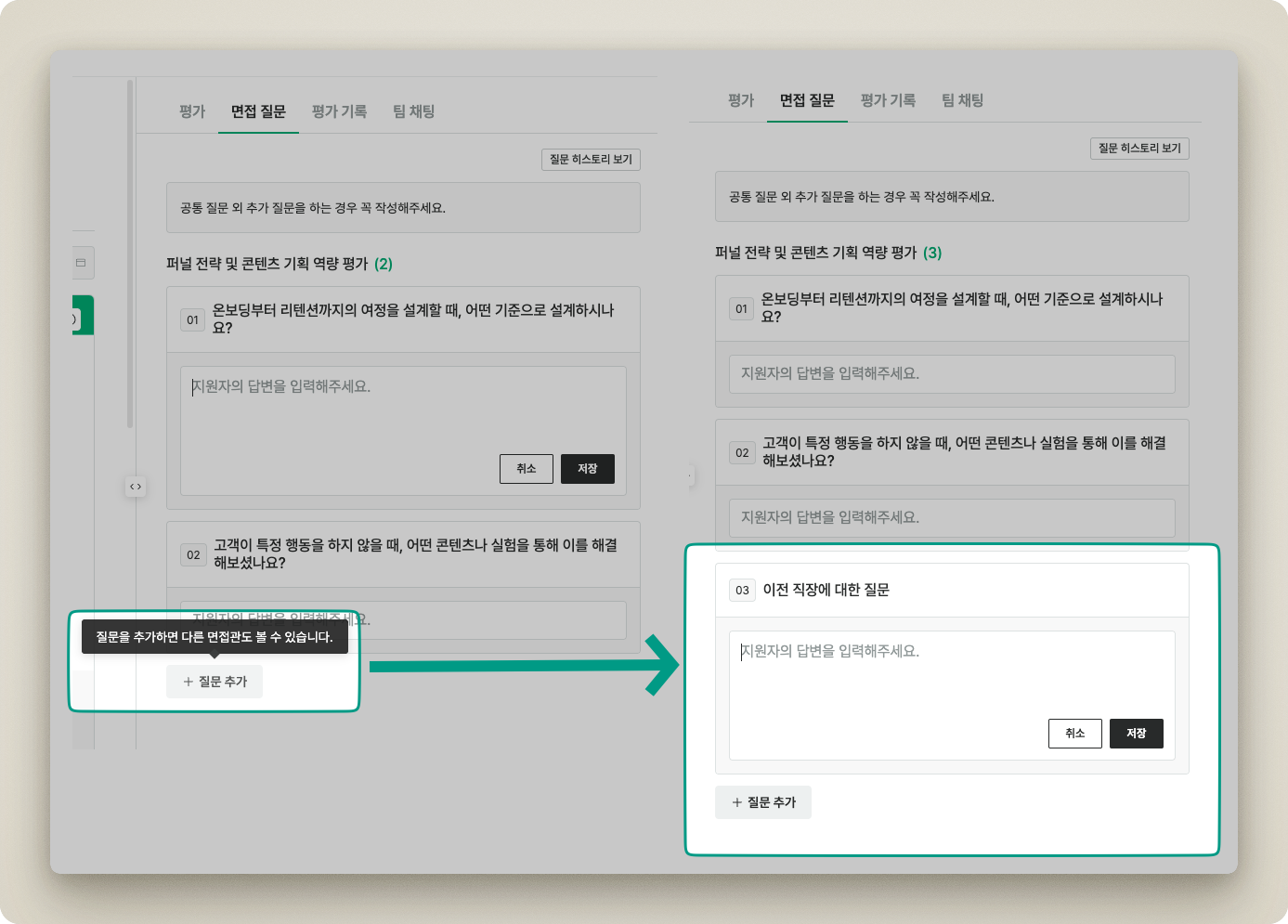
### 면접 중 질문 추가하기
면접 중 맞춤형 질문을 해야 하는 경우 질문을 추가할 수 있습니다.
추가된 질문과 답변은 모든 면접관에게 실시간으로 공유됩니다.
질문지 평가 기록
***
## 4. 면접 요청 후 질문지 편집하기
***
면접 요청을 보낸 뒤에도 **질문지 템플릿을 사후에 변경**할 수 있습니다. 채용 단계에 질문지를 미리 설정하지 않은 채로 면접 요청을 보냈거나, 더 적합한 다른 템플릿으로 교체하고 싶을 때 사용하세요.
### 진입 경로
* 지원자 상세 화면을 엽니다.
* 상단 \[평가] 탭으로 이동합니다.
* 면접 평가 카드 우측의 더보기(⋮) 버튼을 클릭합니다.
* \[면접 질문지 편집]을 클릭합니다.
{% hint style="info" %}
\[면접 질문지 편집] 메뉴는 **면접 평가**에서만 노출됩니다. 서류 평가 등 다른 평가에서는 표시되지 않습니다. 면접 진행 전, 진행 중, 종료 후 어느 시점에서도 메뉴는 항상 노출됩니다.
{% endhint %}
***
### 질문지 템플릿 변경하기
* 모달이 열리면 \[질문 템플릿] 콤보박스에서 새로 적용할 템플릿을 선택합니다.
* 현재 적용된 템플릿이 기본으로 표시되어 있습니다.
* \[저장]을 클릭하면 변경이 반영되고 "질문지 변경 완료" 알림이 표시됩니다.
***
### 변경 시 적용 범위
| 항목 | 동작 |
| --------------------------- | ---------------- |
| **새 템플릿의 안내사항·질문 그룹·질문 항목** | 모두 새 템플릿 기준으로 교체 |
| **면접관에게 노출되는 질문지** | 즉시 새 템플릿으로 갱신 |
| **이미 작성된 면접관 답변** | 보호됨 (아래 안내 참고) |
***
### ⚠️ 답변이 이미 작성된 경우 변경되지 않습니다
{% hint style="warning" %}
면접관이 **단 하나의 질문에라도 답변(코멘트)을 이미 작성한 상태**라면, 답변 데이터를 보호하기 위해 질문지 템플릿이 변경되지 않습니다. 알림은 "변경 완료"로 표시되지만 실제 질문지는 그대로 유지됩니다.
답변을 모두 보존하면서 일부 질문만 추가하고 싶다면 **\[면접 중 질문 추가하기]** 기능을 사용하세요.
{% endhint %}
답변이 이미 있는 상태에서 템플릿을 강제로 교체해야 한다면, 기존 면접 평가를 삭제한 뒤 새 템플릿으로 다시 면접 요청을 보내는 방법을 권장합니다.
***
### 권한
* **조직 관리자** 또는 **공고 매니저 이상** 권한이 필요합니다.
* 면접관(공고 멤버)은 \[면접 질문지 편집] 메뉴가 표시되어도 변경 권한이 없습니다.
***
## 자주 묻는 질문
면접 질문지 없이도 면접 평가를 진행할 수 있나요?
네, 면접 질문지는 선택 사항입니다. 질문지를 설정하지 않아도 면접 평가는 정상적으로 진행할 수 있습니다. 다만 구조화된 면접을 위해 질문지 활용을 권장합니다.
면접 중 추가한 질문은 다른 면접관에게도 보이나요?
네, 면접 중 추가된 질문은 해당 면접에 참여하는 모든 면접관에게 실시간으로 공유됩니다. 추가된 질문에 대한 답변도 함께 공유됩니다.
면접 요청을 이미 보낸 뒤에도 질문지를 바꿀 수 있나요?
네, 가능합니다. 지원자 상세 > \[평가] 탭 > 해당 면접 평가 카드의 더보기(⋮) 메뉴에서 \[면접 질문지 편집]을 선택하면 다른 템플릿으로 교체할 수 있습니다. 면접 진행 전·진행 중·종료 후 어느 시점에서도 사용할 수 있습니다.
"질문지 변경 완료" 알림이 떴는데 면접관 화면에는 그대로예요. 왜 그런가요?
면접관이 이미 답변(코멘트)을 작성한 상태라면, 답변 보호를 위해 템플릿이 실제로는 교체되지 않습니다. 알림 메시지는 노출되지만 변경은 적용되지 않은 것입니다.
답변을 모두 보존하면서 질문만 추가하고 싶다면 \[면접 중 질문 추가하기] 기능을 사용하고, 템플릿 자체를 꼭 교체해야 한다면 해당 면접 평가를 삭제한 뒤 새 템플릿으로 면접을 다시 요청해 주세요.
면접관도 \[면접 질문지 편집] 메뉴를 사용할 수 있나요?
\[면접 질문지 편집]을 통한 템플릿 교체는 **조직 관리자** 또는 **공고 매니저 이상** 권한에서만 가능합니다. 면접관(공고 멤버)은 면접 진행 중 \[면접 중 질문 추가하기] 기능으로 질문을 추가할 수 있습니다.
![설정 > 템플릿 > 면접 질문 템플릿의 [+추가]로 템플릿을 생성하는 화면](https://3113620308-files.gitbook.io/~/files/v0/b/gitbook-x-prod.appspot.com/o/spaces%2Fx3vbe9mozK3C5425TCxL%2Fuploads%2Fgit-blob-cd10ea7a1f0fb3329a57964f986361ad52e12015%2Ffb_interview_question_s1_01.png?alt=media)

![질문지를 적용할 단계의 [액션 수정] 버튼](https://3113620308-files.gitbook.io/~/files/v0/b/gitbook-x-prod.appspot.com/o/spaces%2Fx3vbe9mozK3C5425TCxL%2Fuploads%2Fgit-blob-26139f0965e20448d0c1f89384d96c54ccbf0e59%2Ffb_interview_question_s2_01.png?alt=media)