> For the complete documentation index, see [llms.txt](https://guide.roundhr.com/llms.txt). Markdown versions of documentation pages are available by appending `.md` to page URLs; this page is available as [Markdown](https://guide.roundhr.com/feedback/debrief.md).
# 디브리프 (면접 종합 평가)
평가 종합(Debrief)은 평가가 완료된 후 모든 평가자의 의견을 종합하고 지원자를 비교하여 최종 채용 결정을 내리는 기능입니다. 서류, 과제, 면접 등 모든 평가 단계에서 활용할 수 있습니다.
평가 종합(Debrief)은 서류 평가, 과제 평가, 면접 평가 등이 완료된 후 평가자들의 의견을 종합하고 최종 채용 결정을 내리는 과정입니다. 라운드의 디브리프 기능을 사용하면 **모든 평가자의 평가를 한눈에 확인**하고, **지원자 간 상대 비교**를 통해 객관적이고 투명한 의사결정을 할 수 있습니다.
## 1. 디브리프 시작하기
***
### 시작 조건
디브리프는 다음 조건을 만족할 때 시작할 수 있습니다:
* **한 명 이상의 평가자가 평가를 제출**한 경우
* 평가 상태가 **진행 중** 또는 **완료**인 경우
{% hint style="info" %}
모든 평가자가 평가를 완료하지 않아도 디브리프를 시작할 수 있습니다. 미완료 평가자의 평가는 제출되는 대로 실시간으로 반영됩니다.
{% endhint %}
{% hint style="warning" %}
**평가 템플릿 필수**
디브리프를 시작하기 전에 평가 템플릿이 설정되어 있어야 합니다. 평가 템플릿은 평가 항목, 점수 척도, 평가 방식을 정의합니다. 템플릿 설정은 `[설정 > 평가 템플릿]`에서 할 수 있습니다.
{% endhint %}
### 디브리프 시작 방법
* 평가가 완료되면 자동으로 디브리프 세션 시작 안내를 받게 됩니다.
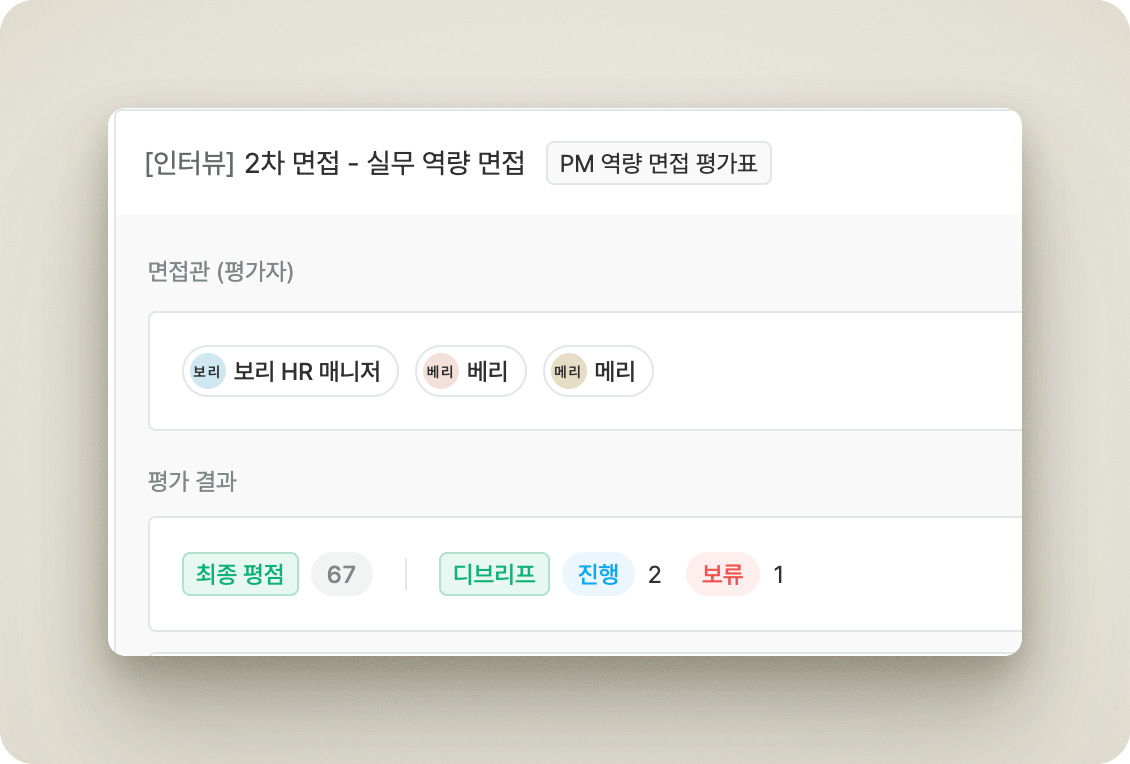
* `[지원자 관리]` 페이지에서 평가가 완료된 지원자를 선택합니다.
* `[디브리프]` 버튼을 클릭하여 디브리프 세션을 시작합니다.
디브리프 시작
{% hint style="info" %}
디브리프는 실시간 협업과 비동기 협업 모두 지원합니다. 평가자들이 같은 시간에 모여 진행하거나, 각자 다른 시간에 평가를 검토하고 의견을 남길 수 있습니다.
{% endhint %}
## 2. 평가 확인하기
***
### 평가 인터페이스 구조
평가 정보는 3개 탭으로 구성됩니다:
**요약 탭**
* 평가 항목별 **전체 평가자의 평균 점수** 표시
* **AI 평가 요약** 확인 가능
* **최종 평점** 및 **평가 진행률** 표시
**상세 탭**
* **평가자별 상세 점수 및 코멘트** 확인
* 평가자 간 점수 차이 비교
* 특정 평가자의 모든 평가 항목 한눈에 보기
**비교 탭**
* 같은 공고/단계의 **다른 지원자와 비교**
* 평가 항목별 상대적 우위 파악
* 상세 내용은 '[지원자 비교](/feedback/debrief/relative-evaluation.md)'를 참고하세요.
***
### 개별 평가 종합 확인
선택한 지원자에 대한 모든 평가자의 평가를 종합적으로 확인할 수 있습니다.
{% hint style="info" %}
설정 > 평가(리뷰)설정 > 평가 열람 권한 > 열람 불가 로 설정되어 있다면 디브리프가 활성화되지 않습니다.
{% endhint %}
#### 평가 요약 대시보드
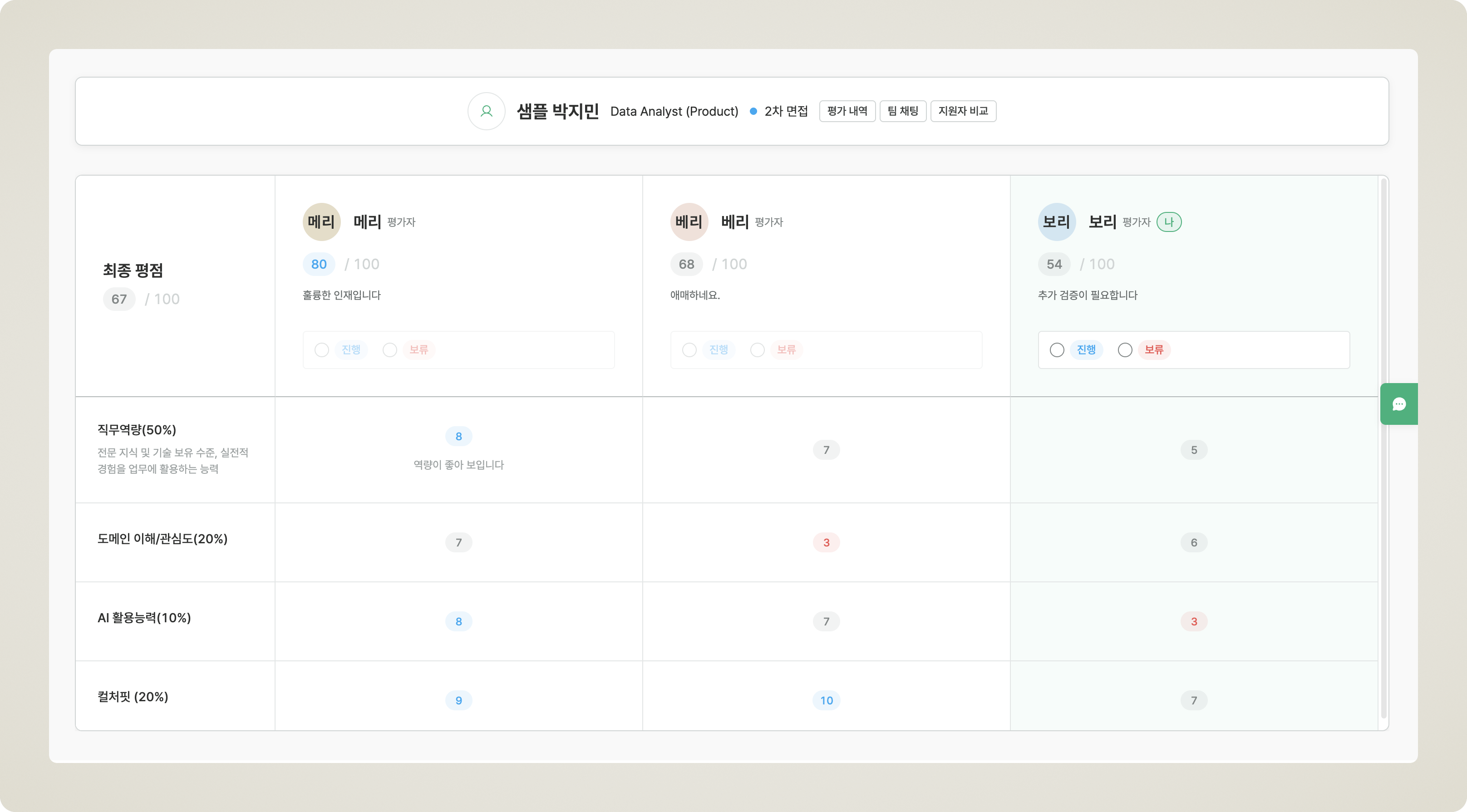
디브리프 대시보드는 모든 평가자의 평가를 한눈에 보여주는 평가 요약 화면입니다.
* 지원자의 **기본 정보** (이름, 지원 포지션, 평가 단계)를 확인합니다.
* 각 **평가 항목**별로 모든 평가자의 점수를 확인할 수 있습니다.
* 각 평가 항목에 대한 **평가자별 코멘트**를 확인합니다.
* **최종 평점** 및 **평균 점수**가 자동으로 계산되어 표시됩니다.
평가 결과 확인
{% hint style="success" %}
평가 항목별로 평가자들의 점수 차이가 크다면, 해당 항목에 대해 추가 논의가 필요할 수 있습니다. 댓글 기능을 활용하여 의견을 교환하세요.
{% endhint %}
#### 평가 진행 상태 확인
평가 요청 후 실시간으로 평가 진행률을 확인할 수 있습니다.
* **진행 중**: 아직 평가를 완료하지 않은 평가자가 있는 상태
* **완료**: 모든 평가자가 평가를 제출한 상태
* **만료**: 마감일이 지났지만 미완료 평가가 있는 상태
진행률은 "5명 중 3명 완료" 형식으로 표시됩니다.
#### 평가자 의견 확인
* 각 평가 항목 아래에 평가자들이 작성한 **상세 코멘트**가 표시됩니다.
* 지원자의 평가 결과를 평가자별로 확인할 수 있습니다.
### 지원자 정보 확인
* `[평가 내역 > 이력서/추가파일]` 탭에서 지원자의 이력서를 다시 확인할 수 있습니다.
* `[평가 내역 > 지원자 정보]` 탭에서 지원자의 정보를 다시 확인할 수 있습니다.
* `[평가 내역 > 평가]` 탭에서 지원자의 모든 전형에 대한 평가 내역을 한 번에 확인할 수 있습니다.
평가 내역 확인
## 3. 협업 및 의견 교환
***
### 팀 채팅 기능
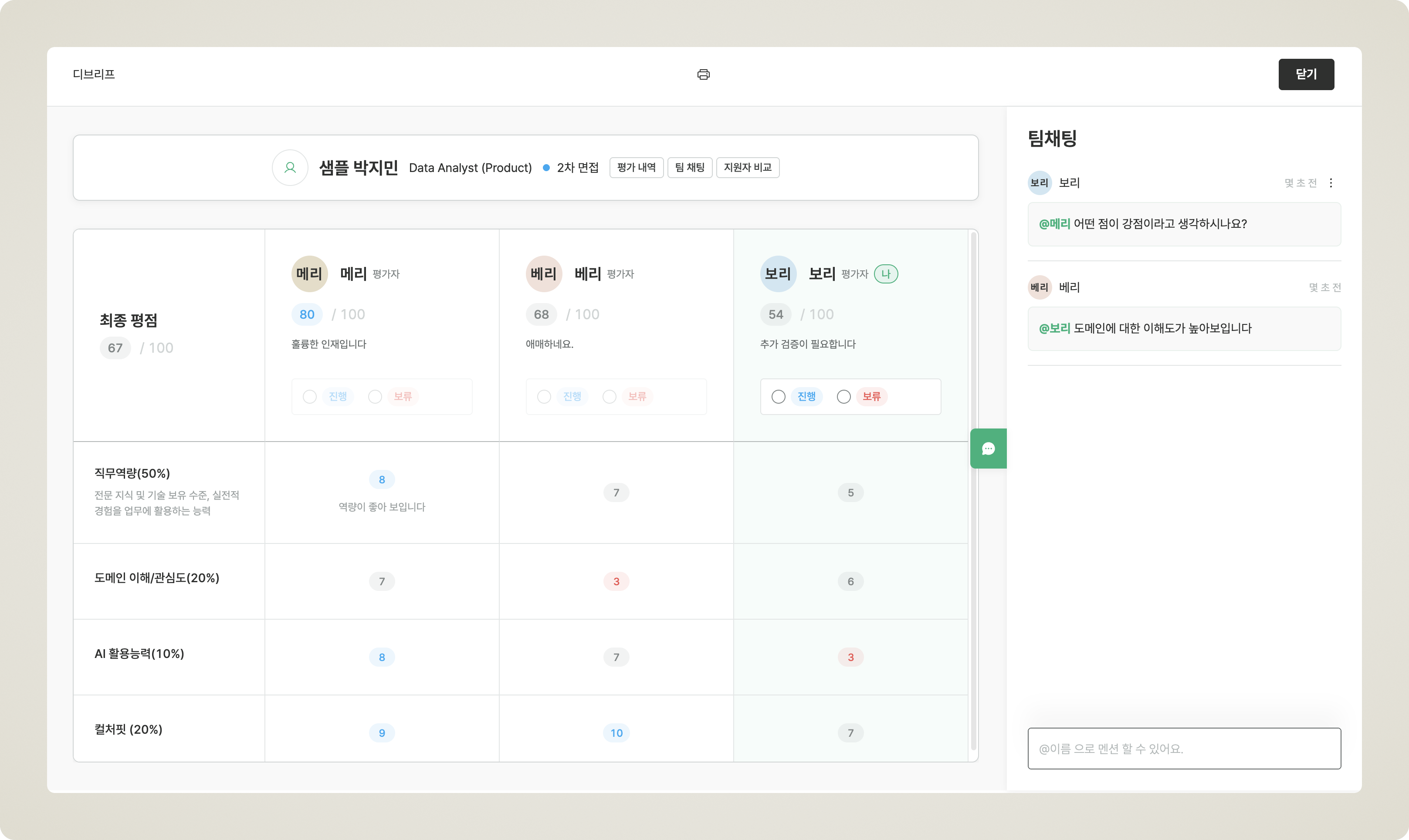
비대면 디브리프를 진행할 때 팀 채팅 기능으로 실시간 의사소통이 가능합니다.
* 디브리프 화면 우측의 `[채팅]` 패널 또는 상단의 `[팀채팅]`을 엽니다.
* 특정 평가 항목이나 지원자에 대한 의견을 남깁니다.
* 다른 평가자에게 `@멘션`을 통해 질문하거나 의견을 요청할 수 있습니다.
### 실시간 협업
* 여러 평가자가 **동시에 디브리프에 참여**할 수 있습니다.
* 다른 평가자가 평가를 수정하거나 댓글을 남기면 **실시간으로 업데이트**됩니다.
* 채용 담당자는 **디브리프 진행률 대시보드**를 통해 참여 현황을 모니터링할 수 있습니다.
실시간 협업
## 4. 최종 결정하기
***
모든 평가자의 평가 검토와 논의가 완료되면 최종 채용 결정을 내립니다.
### 합격/불합격 투표
* 디브리프 화면 상단의 `[최종 결정]` 섹션으로 이동합니다.
* 각 평가자는 **진행** 또는 **보류**에 투표합니다.
* 투표 결과가 실시간으로 집계되어 표시됩니다.
최종 결정 투표
### 최종 평가 확정
* 모든 평가자가 평가를 확정하면 **최종 평가 결과**가 자동으로 생성됩니다.
* `[평가 확정]` 버튼을 클릭하여 디브리프를 종료합니다.
평가 확정
{% hint style="success" %}
최종 결정의 근거가 자동으로 정리되어 평가 리포트에 포함됩니다. 추후 채용 결정에 대한 투명한 기록을 유지할 수 있습니다.
{% endhint %}
## 자주 묻는 질문 (FAQ)
디브리프는 언제 시작할 수 있나요?
디브리프는 **한 명 이상의 평가자가 평가를 완료**한 후 시작할 수 있습니다. 개별 평가자의 평가가 완료되면 자동으로 디브리프 세션 시작 안내를 받게 됩니다. 평가 설정 > 열람 권한 설정 > 열람 불가인 경우 매니저 이하는 디브리프가 실행되지 않습니다.
비대면으로도 디브리프를 진행할 수 있나요?
네, 가능합니다. 라운드의 디브리프 기능은 **실시간 협업**과 **비동기 협업**을 모두 지원합니다.
* **실시간 디브리프**: 평가자들이 같은 시간에 접속하여 팀 채팅으로 의견을 교환하며 진행
* **비동기 디브리프**: 각자 다른 시간에 평가를 검토하고 댓글로 의견을 남김
상대평가에서 몇 명까지 비교할 수 있나요?
이론적으로는 제한이 없지만, **3\~5명**을 비교하는 것이 가장 효과적입니다. 너무 많은 지원자를 동시에 비교하면 화면이 복잡해질 수 있습니다.
디브리프는 면접 평가에만 사용할 수 있나요?
아니요, 디브리프는 **모든 평가 유형**에서 사용할 수 있습니다:
* **서류 평가**: 이력서 및 지원서 검토 후 평가 종합
* **과제 평가**: 사전 과제 결과물 평가 후 논의
* **면접 평가**: 면접 완료 후 평가 종합
* **소싱 평가**: 후보자 평가
각 평가 유형에 맞는 평가 템플릿을 설정하면 디브리프 기능을 활용할 수 있습니다.
평가 마감일을 설정하지 않으면 어떻게 되나요?
마감일은 **선택 사항**입니다. 마감일을 설정하지 않아도 평가를 요청하고 진행할 수 있습니다.
**마감일 설정을 권장하는 경우**:
* 채용 일정이 타이트한 경우
* 평가자가 많아 진행 상황을 관리해야 하는 경우
* 평가자에게 명확한 기한을 제시하고 싶은 경우
마감일이 지나도 평가 제출은 가능하며, 필요시 마감일을 연장할 수 있습니다.
평가 템플릿 없이 디브리프를 진행할 수 있나요?
아니요, 디브리프를 시작하려면 **평가 템플릿이 반드시 필요**합니다.
평가 템플릿은 다음을 정의합니다:
* **평가 항목**: 어떤 역량/기준으로 평가할지
* **점수 척도**: 1-5점, 1-10점 등 점수 범위
* **점수 계산 방식**: 평균, 합계, 수동 입력 등
`[설정 > 평가 템플릿]`에서 평가 템플릿을 먼저 생성한 후, 평가 요청 시 템플릿을 선택하여 사용하세요.
평가 점수 계산 방식을 변경할 수 있나요?
평가 점수 계산 방식은 **평가 템플릿에서 설정**되며, 평가 진행 중에는 변경할 수 없습니다.
**지원되는 계산 방식**:
* **최종 평가 선택**: 단일 선택 가능한 3가지 평가 방식
* **단일 선택 점수** : 최종 선택명과 점수를 함께 작성
* **단일 선택 척도** : 5,10점 척도 중 직접 입력
* **단일 선택**(**의견**) : 최종 선택명과 의견을 함께 작성(점수 없음)
* **평균 점수**: 모든 평가 항목의 평균 점수 자동 계산
* **총점**: 모든 평가 항목의 점수를 합산
* **점수 직접 입력**: 평가자가 최종 점수를 직접 입력
계산 방식을 변경하려면 새로운 평가 템플릿을 생성하고, 다음 평가부터 새 템플릿을 사용하세요.
평가 진행률을 실시간으로 확인할 수 있나요?
네, 평가 진행률은 **실시간으로 업데이트**됩니다.
**확인 방법**:
* `[지원자 관리]` 페이지에서 각 지원자의 평가 상태 확인
* 디브리프 화면 상단에서 "5명 중 3명 완료" 형식으로 진행률 표시
* 평가 상태: **진행 중**, **완료**, **만료** 중 하나로 표시
평가자가 평가를 제출하면 즉시 진행률이 업데이트되어 채용 담당자와 다른 평가자 모두 확인할 수 있습니다.
![평가 완료된 지원자의 [디브리프] 버튼으로 세션을 시작하는 화면](https://3113620308-files.gitbook.io/~/files/v0/b/gitbook-x-prod.appspot.com/o/spaces%2Fx3vbe9mozK3C5425TCxL%2Fuploads%2Fgit-blob-2b25bd6f86e1fef40bda436e8c5b91dca98a7ec4%2Ffb_debrief_s1_01.png?alt=media)


![[평가 확정] 버튼으로 디브리프를 종료하는 화면](https://3113620308-files.gitbook.io/~/files/v0/b/gitbook-x-prod.appspot.com/o/spaces%2Fx3vbe9mozK3C5425TCxL%2Fuploads%2Fgit-blob-c2c364da6c85b5a4fa072db87f7f1d5b2d8df072%2Ffb_debrief_s4_03.png?alt=media)