> For the complete documentation index, see [llms.txt](https://guide.roundhr.com/llms.txt). Markdown versions of documentation pages are available by appending `.md` to page URLs; this page is available as [Markdown](https://guide.roundhr.com/candidate/automation/apply/auto-failed.md).
# 지원시 특정 조건 자동 불합격
지원 단계에서 특정 조건 자동 불합격을 설정할 수 있습니다. 반복적인 서류 검토 요청과 조건별 불합격 처리를 자동화하세요.
## 개요
공고의 **지원 단계 자동화 액션**을 설정하면 지원자가 접수될 때 특정 조건에 해당하는 지원자를 자동으로 불합격 처리할 수 있습니다. 대량 채용 시 반복 업무를 줄이고 일관된 기준으로 초기 스크리닝을 수행할 수 있습니다.
### 핵심 이점
* 만나이, 병역사항 등 객관적 조건으로 자동 불합격 처리
* 불합격 안내 메일 예약 발송으로 지원자 경험까지 관리
***
## 사전 준비
* **공고 매니저** 이상 권한이 필요합니다.
* 자동 불합격 조건 설정을 위해 지원서에 해당 항목(만나이, 병역사항, 단일선택 등)이 포함되어 있어야 합니다.
* 권한에 대한 자세한 내용은 [권한 설정](/setting/permissions.md)을 참고하세요.
***
## 1. 특정 조건 자동 불합격
> 공고 상세 > 단계별 자동화 액션 > 지원
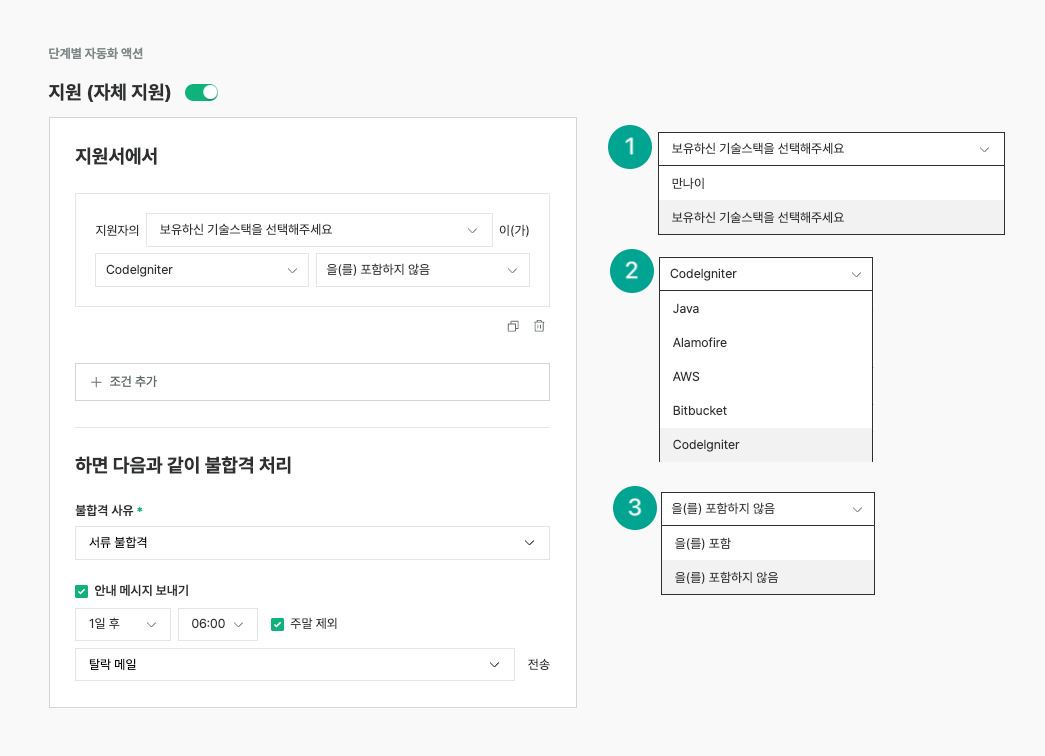
1. 지원서의 항목 중에서 조건을 지정할 항목을 선택합니다.
2. 항목별 옵션을 선택합니다.
3. 해당 옵션의 조건을 선택합니다.
지원서 항목 기반 자동 불합격 조건 설정
조건 항목·옵션·포함 여부 선택
{% hint style="info" %}
지원서의 **만나이**, **병역사항**, **보훈여부**, **단일선택**, **다중선택**, **드롭다운** 형식의 조건만 자동화 설정을 할 수 있습니다.
지원서에 이 항목이 없을 경우 먼저 지원서를 수정해주세요.
{% endhint %}
불합격 사유·안내 메일 예약 발송 설정
1. 불합격 사유 : 위 조건에 해당 시 불합격 사유를 설정할 수 있습니다.
2. 안내 메시지 보내기 : 불합격 처리 후 자동으로 메일을 예약 발송할 수 있습니다.
a) 1 \~7일 후 & 발송 시간 선택 가능\
b) 주말제외 옵션 : 예약 발송 시 주말은 제외하고 일 수를 카운팅합니다.\
c) 발송될 메일 템플릿을 설정할 수 있습니다.
***
## 자주 묻는 질문
자동 불합격 조건은 여러 개 설정할 수 있나요?
네, 여러 항목에 대해 각각 조건을 설정할 수 있습니다. 설정된 조건 중 하나라도 해당되면 자동 불합격 처리됩니다.
자동 불합격된 지원자를 다시 합격으로 변경할 수 있나요?
네, 자동 불합격 처리된 지원자도 수동으로 단계를 변경하여 채용 프로세스에 다시 포함시킬 수 있습니다.
어떤 지원서 항목으로 자동 불합격 조건을 만들 수 있나요?
지원서의 **만나이**, **병역사항**, **보훈여부**, **단일선택**, **다중선택**, **드롭다운** 형식 항목으로만 조건을 설정할 수 있습니다. 지원서에 해당 항목이 없으면 먼저 지원서를 수정해야 합니다.
자동 불합격 후 안내 메일은 언제 발송되나요?
`[안내 메시지 보내기]`를 설정하면 불합격 처리 후 **1\~7일 후** 지정한 시간에 메일이 예약 발송됩니다. **주말 제외** 옵션을 켜면 예약 발송 일수를 셀 때 주말은 제외됩니다.
![지원서 작성 화면의 항목이 지원(자체 지원) 자동화 액션의 조건 드롭다운에 연결되는 모습. 그리고/또는 연산자와 [조건 추가] 버튼으로 여러 조건을 결합](https://3113620308-files.gitbook.io/~/files/v0/b/gitbook-x-prod.appspot.com/o/spaces%2Fx3vbe9mozK3C5425TCxL%2Fuploads%2Fgit-blob-cd1575c7be1633ff483c59a6579548fe3e23d32c%2Fcand_auto_apply_s2_01.png?alt=media)
![불합격 처리 설정 영역: 1) 불합격 사유 선택 드롭다운 2) [안내 메시지 보내기] 체크 시 발송 시점(N일 후)·발송 시간·주말 제외 옵션과 메일 템플릿 선택](https://3113620308-files.gitbook.io/~/files/v0/b/gitbook-x-prod.appspot.com/o/spaces%2Fx3vbe9mozK3C5425TCxL%2Fuploads%2Fgit-blob-6d3d6c9f7bd6c9fc1bbf5cbd07b74a31ae290495%2Fcand_auto_apply_s2_05.png?alt=media)